 AI-анализ встреч и документов
Hop.Agency: Дмитрий Бондарев
Встреча была посвящена онбординговому сценарию платформы Noteall для обработки аудио- и видеозаписей деловых встреч, демонстраций, вебинаров и других материалов. Была показана последовательность действий: загрузка записи, выбор наличия демонстрации экрана, сценария обработки и папки для сохранения результата, после чего запускается анализ. Рассмотрены автоматическая транскрибация, разметка спикеров, исправление распознавания, анализ видеоряда и формирование тематического резюме с привязанными кадрами. Целью являлась демонстрация того, как превращать записи встреч в структурированные документы, планы работ, требования, коммерческие предложения и другие бизнес-артефакты.
Walkthrough показывает новому пользователю Noteall сквозной путь от первой загруженной записи до готового структурированного результата, пригодного для дальнейшей работы. Тема встречи — «Обсуждение онбординга и обработки записей встреч на платформе Noteall».
По объяснению Дмитрия Бондарева (Hop.Agency), платформа использует записи деловых встреч, интервью, продаж, вебинаров, лекций, демо продукта и других аудио- или видеоматериалов как источник данных. Эти данные транскрибируются, проверяются, структурируются по темам и, если это необходимо, дополняются содержимым видеоряда.
После прохождения онбордингового маршрута пользователь должен получить:
Дмитрий Бондарев описывает первый маршрут как Fast Track: его назначение — быстро привести нового пользователя к первому результату, не требуя детальной ручной настройки транскрибации, спикеров и исправлений.
Пользователь должен понять следующую цепочку ценности:
Важно: перечисленные документы — например, ТЗ, коммерческое предложение или план исправлений — названы как возможные последующие результаты работы с анализом. Walkthrough не подтверждает, что все они автоматически создаются сразу после завершения первого анализа.
По словам Дмитрия Бондарева, новый пользователь попадает в онбординг после регистрации в Noteall. Стартовое действие — загрузка первой записи для обработки.
Не подтверждено:
Для прохождения базового сценария необходим один источник содержательного материала:
В качестве возможных внешних источников Дмитрий Бондарев называет:
Для локального файла пользователь должен иметь доступ к его расположению на компьютере. Для ссылки — подготовленный URL на нужный материал.
Не уточнено:
Если в записи есть слайды, документы, интерфейсы продукта или иная демонстрация экрана, которую важно учитывать в итоговом анализе, пользователь должен быть готов подтвердить это на отдельном шаге.
Если запись является чистой аудиозаписью либо в кадре присутствуют только участники встречи, а их визуальное поведение не требуется анализировать, достаточно обработки аудиодорожки.
Для базового первого результата дополнительный контекст не обязателен. Однако для более полного анализа могут потребоваться:
Предыдущие встречи могут быть подключены из Noteall только при условии, что они уже были обработаны на платформе. Форматы внешних файлов, ограничения по объёму и порядок добавления переписки в walkthrough не раскрыты.
Перед запуском нужно выбрать место, в котором будет храниться результат:
Не уточняется, кто именно входит в понятие «все в компании», как работают права на уровне команд или папок и можно ли изменить уровень доступа после запуска либо публикации результата.
После регистрации пользователь попадает в онбординговый маршрут Noteall. Его начальная задача — передать системе первую запись для анализа.
На старте не требуется вручную создавать документ, настраивать транскрибацию или размечать спикеров. Fast Track построен как короткий путь к результату с высокой степенью автоматизации.
На экране загрузки выбрать способ добавления исходного материала:
После выбора или перетаскивания файла начинается загрузка. Дмитрий Бондарев сообщает, что поддерживаются аудио- и видеоформаты, однако конкретный технический перечень не приводится.
После добавления записи система задаёт вопрос: есть ли в видео демонстрация экрана.
Выбрать:
В показанном примере Дмитрий Бондарев выбирает вариант «Да, есть», поскольку в записи демонстрируется экран.
После настройки видеоряда выбрать наиболее подходящий сценарий, соответствующий типу материала.
В walkthrough упоминаются сценарии для:
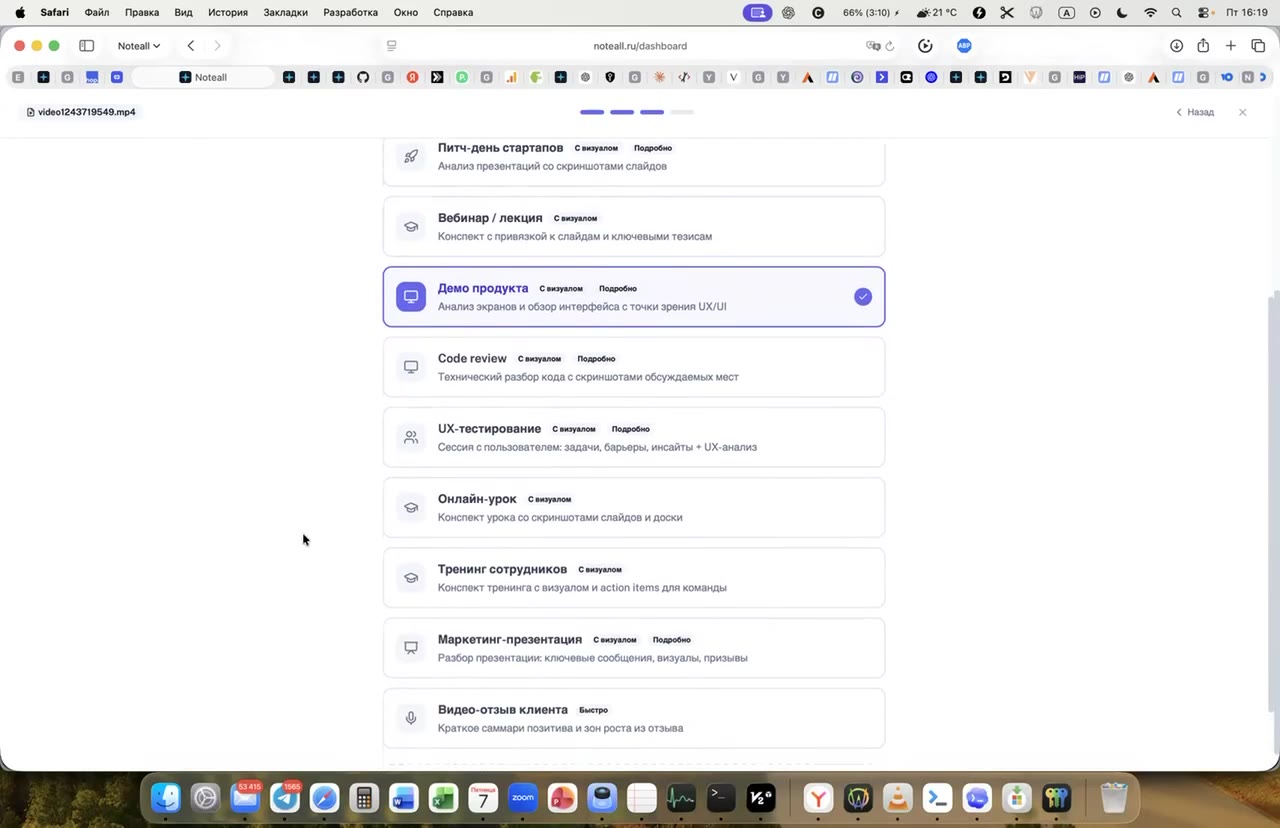
В демонстрации выбран сценарий «Демо продукта с визуалом». Выбор сценария должен соответствовать смыслу и назначению записи, а не только её техническому формату.
Не показано, чем именно отличаются результаты разных сценариев, как выбрать нейтральный сценарий для нестандартной встречи и можно ли изменить этот параметр после запуска анализа.
Указать, где будет храниться итог обработки:
В демонстрации выбран раздел и существующая папка, в которую должен быть сохранён результат.
Нажать кнопку «Запустить анализ».
После этого запускается пайплайн обработки. Первым подтверждённым этапом является транскрибация аудиодорожки. Пользователь переходит из стартовой формы онбординга в стандартное рабочее окно Noteall.
После запуска анализа система отправляет аудиодорожку на транскрибацию.
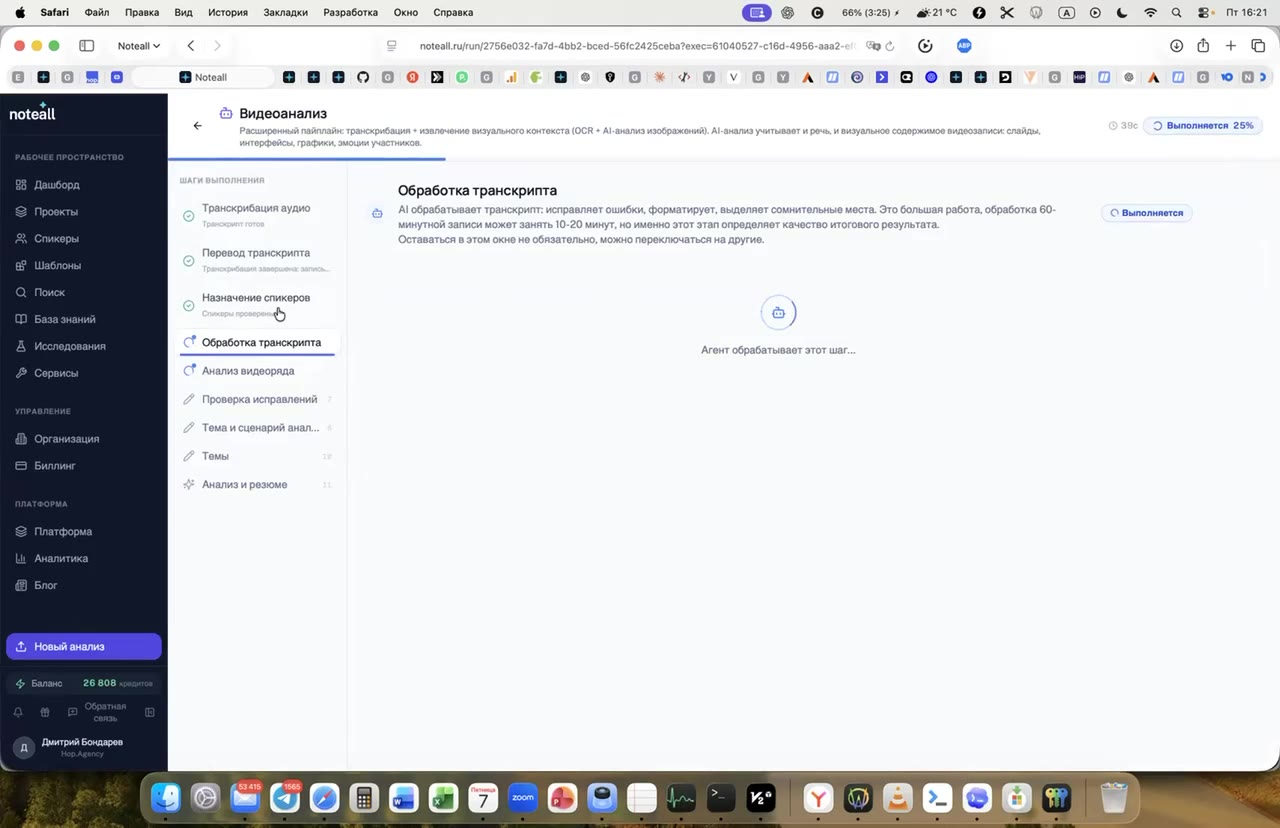
Если требуется перевод, он выполняется автоматически следующим шагом. В показанном примере перевод был пропущен.
Не показано:
В Fast Track система автоматически назначает спикеров:
Разметка важна для последующего анализа. Дмитрий Бондарев поясняет, что при наличии идентифицированных участников система может учитывать роли — например, отличать заказчика от исполнителя. Если разметки нет, анализ строится преимущественно по общему контексту встречи.
Ручной путь исправления имён, добавления нового спикера или назначения ролей в walkthrough не показан.
Система проверяет транскрипт по контексту встречи:
В Fast Track обработка, разметка спикеров и проверка исправлений в основном происходят автоматически.
Дмитрий Бондарев приводит ориентир: примерно в 70–80 % случаев предложенные исправления можно подтвердить без изменений. Это оценка из демонстрации, а не гарантированный показатель качества для каждой записи.
Для видео длительностью около 40 минут обработка в показанном примере заняла примерно 10 минут. Это пример фактической обработки, а не заявленное время выполнения для любых файлов.
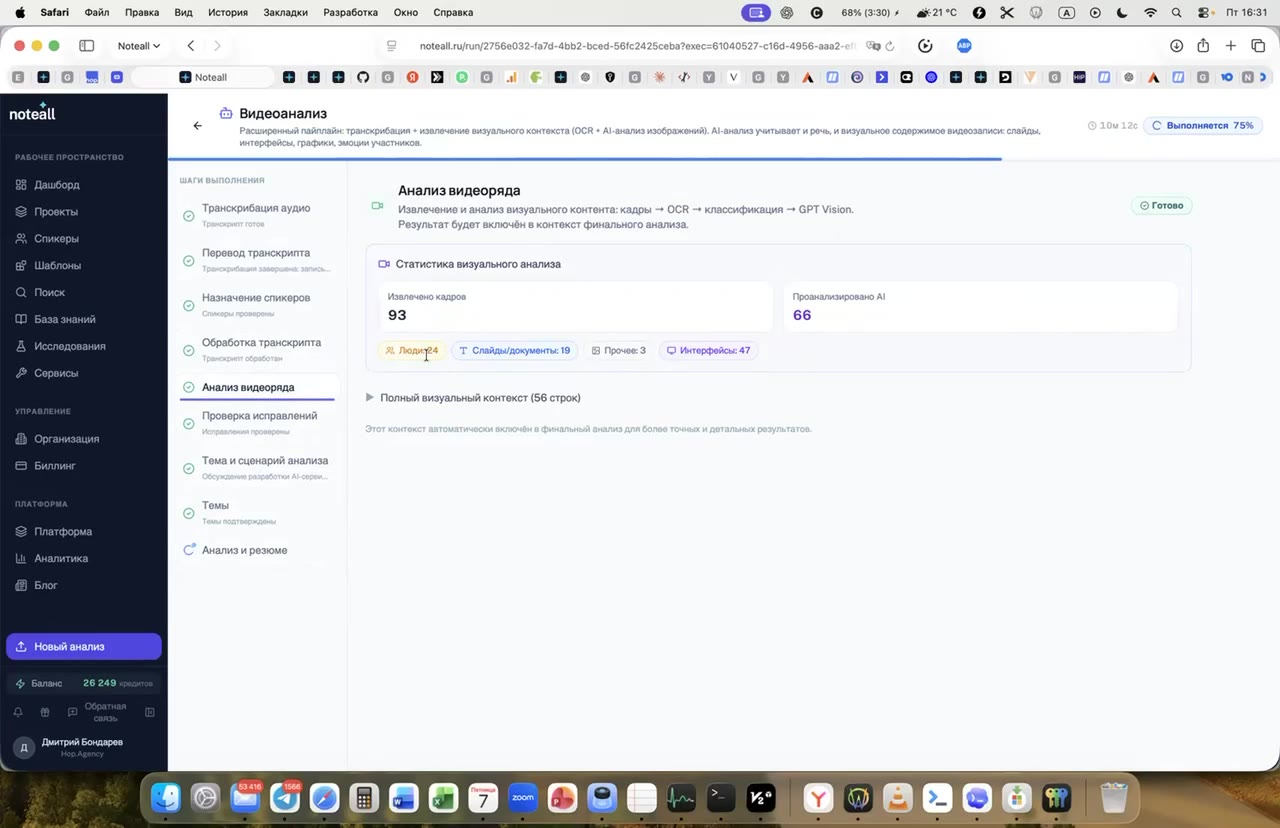
Если на шаге загрузки был выбран вариант наличия демонстрации экрана, система анализирует визуальную часть записи:
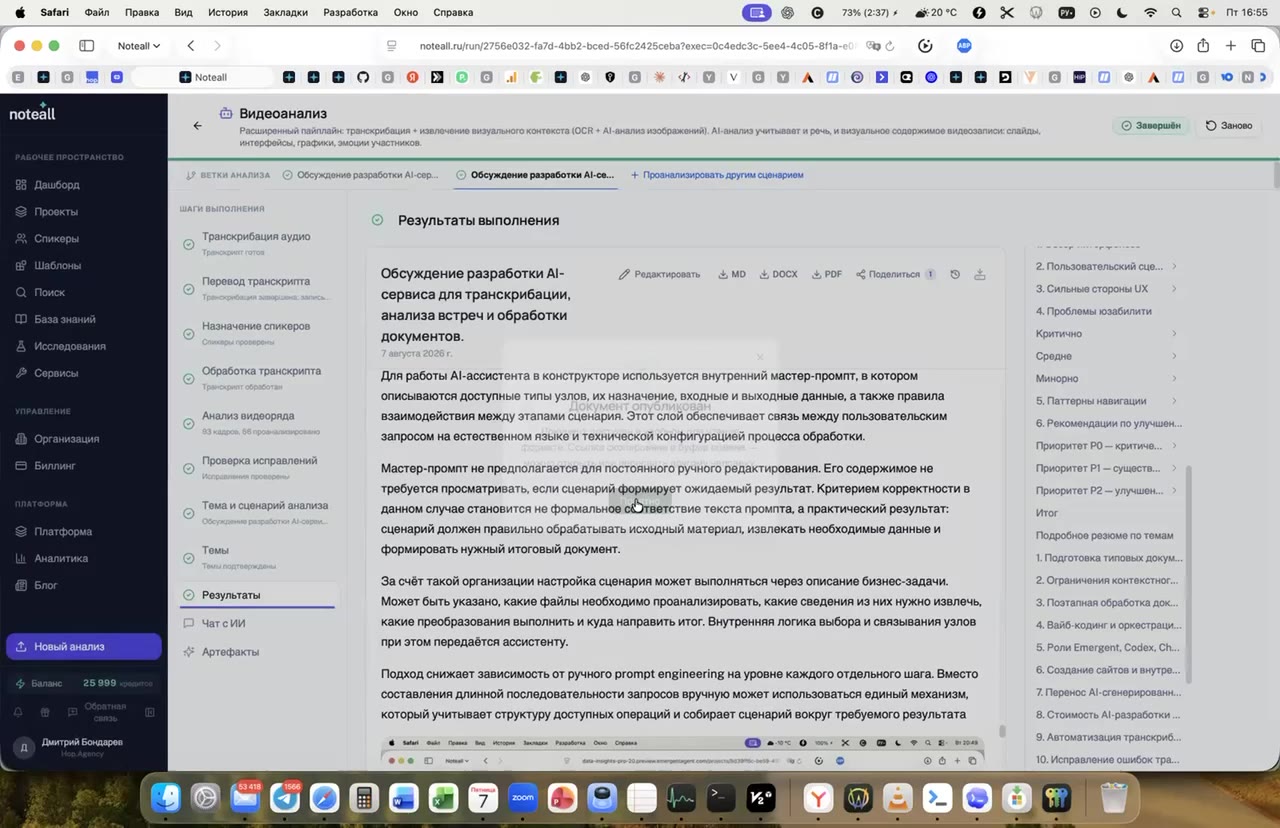
Пользователь не обязан вручную отбирать кадры в Fast Track. В визуальном контексте видны параметры анализа видеоряда, однако walkthrough не подтверждает, что эти настройки обязательны или доступны в онбординговом маршруте.
После обработки система формирует:
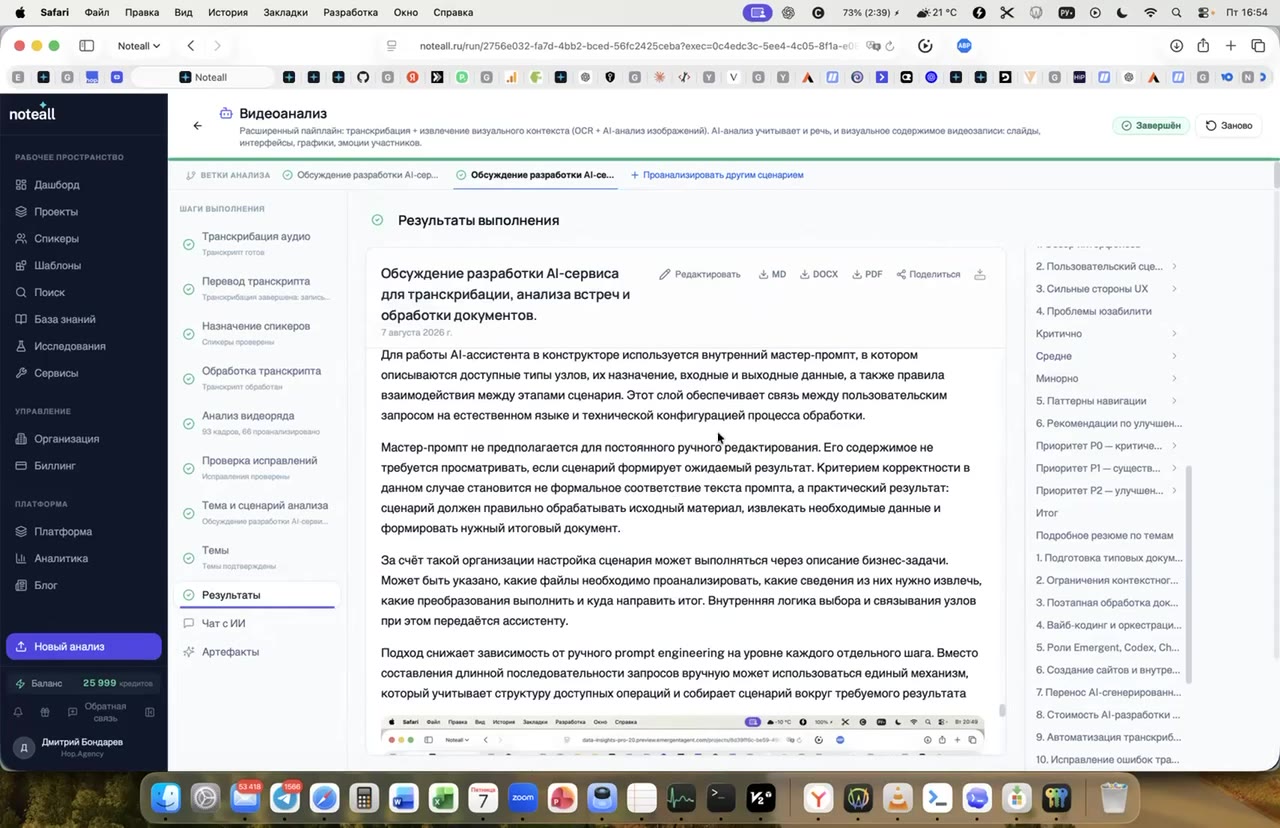
Автоматически выделенные темы используются в дальнейшем анализе. При необходимости их можно редактировать и дополнять собственными, если важный аспект обсуждения не был учтён.
Не уточняется:
Для финального анализа можно добавить:
Этот шаг нужен, когда одной записи недостаточно для понимания контекста. Например, результаты предшествующих встреч и переписки могут дополнить текущий анализ.
Точный путь к добавлению контекста, поддерживаемые форматы, механизм подтверждения и способ разрешения противоречий между источниками не показаны.
После завершения анализа открыть результаты текущей записи.
В общем резюме должны быть представлены ключевые темы встречи. Если выполнялся анализ видеоряда, рядом с темами могут отображаться относящиеся к ним кадры слайдов, документов или интерфейсов.
Цель этого шага — быстро понять основные направления обсуждения без необходимости читать весь транскрипт или пересматривать запись целиком.
Если общего резюме недостаточно, открыть нужную тему или перейти в соответствующий раздел результата.
Подробный анализ предназначен для сохранения деталей обсуждения, которые важны для дальнейшей работы: требований, замечаний, целей клиента, договорённостей, проблем и предложений.
На основе подробного анализа можно подготовить:
Подтверждено использование подробного анализа как основы для этих материалов. Не подтверждено, что все они создаются автоматически на данном экране.
Результат можно использовать вне Noteall двумя подтверждёнными способами.
Экспорт в файл:
Экспортированный файл можно использовать независимо от платформы.
Публикация по веб-ссылке:
Не раскрыты настройки доступа по ссылке: срок действия, защита, отзыв ссылки, ограничения по получателям и состав публикуемого содержимого.
В Noteall можно продолжить работу с моделью, используя в качестве контекста:
Пользователь формулирует задачу для модели и при необходимости выбирает уровень глубины рассуждений. В примере Дмитрия Бондарева для подготовки плана исправления ошибок юзабилити используется только результат встречи и уровень глубины Medium.
Не объясняется, как выбрать оптимальный источник контекста для разных задач и чем функционально отличаются уровни глубины рассуждений.
На основе результатов встречи можно подготовить Markdown-план исправлений. В демонстрации это план устранения ошибок юзабилити.
По словам Дмитрия Бондарева, Markdown-план можно передать агенту, который использует его для доработки приложения и внесения изменений в код или дизайн.
Связь финального экрана создания агента с конкретным механизмом передачи Markdown-плана в речи не раскрыта. Не подтверждено:
По завершении работы результаты встречи можно сохранить:
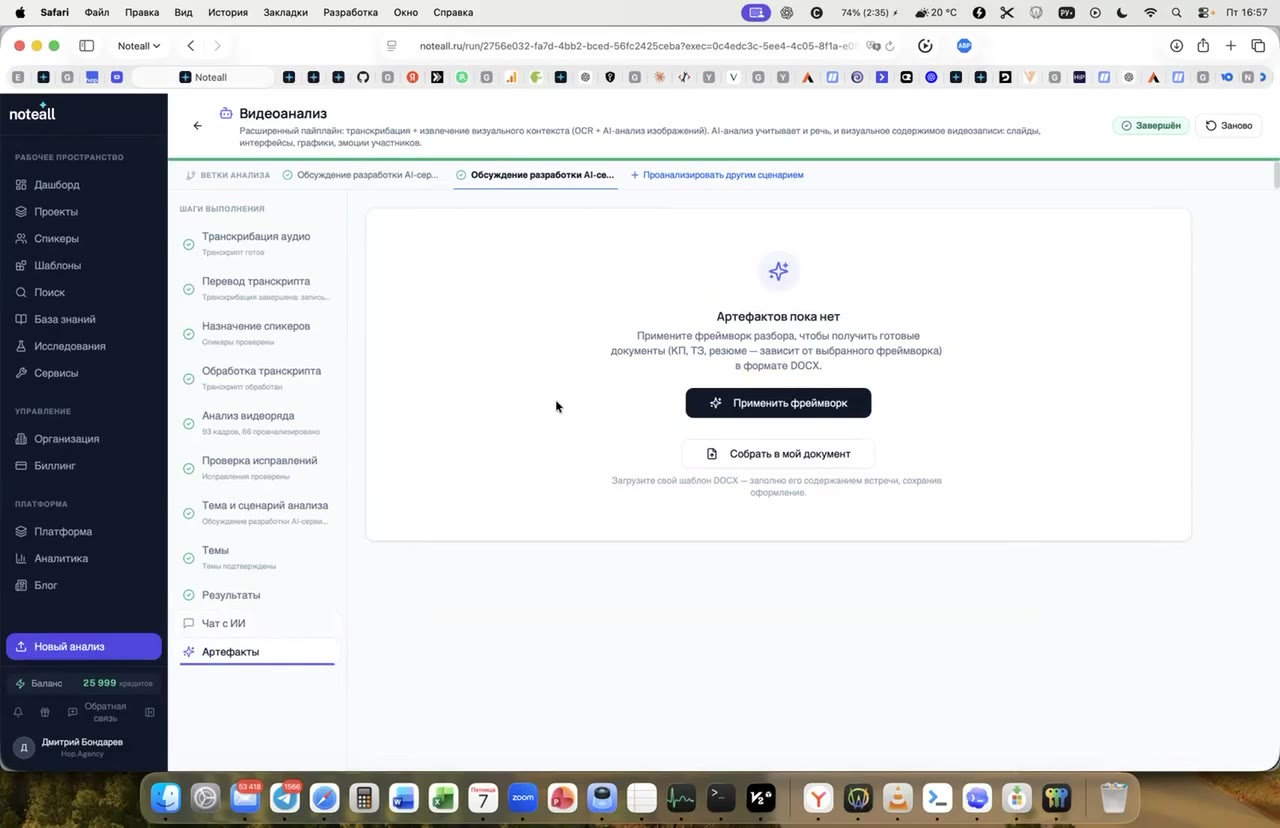
Дмитрий Бондарев также упоминает отдельный раздел работы с артефактами, но поясняет, что ему будет посвящено другое видео. Поэтому текущий walkthrough подтверждает факт сохранения результатов в документы, но не описывает работу с артефактами.
Что проверить:
Ожидаемый результат: пользователь готов передать платформе первую запись.
Что проверить:
Ожидаемый результат: запись принята системой для дальнейшей настройки анализа.
Что проверить:
Ожидаемый результат: система получает указание, включать ли визуальные материалы в дальнейшую обработку.
Что проверить:
Ожидаемый результат: задано направление дальнейшего анализа.
Что проверить:
Ожидаемый результат: результат будет сохранён в нужном месте после обработки.
Что проверить:
Ожидаемый результат: запись поставлена в пайплайн обработки, а пользователь может продолжать работу в интерфейсе.
Что проверить:
Ожидаемый результат: подготовлен транскрипт, пригодный для тематического и итогового анализа.
Важно: отсутствие ручных действий в Fast Track не означает, что текст не проверяется; базовая проверка и исправления выполняются автоматически.
Что проверить:
Ожидаемый результат: система может учитывать позиции разных участников при дальнейшем анализе.
Если участники остаются обезличенными, анализ всё ещё возможен, но ролевой контекст может быть ограничен.
Что проверить:
Ожидаемый результат: визуальные материалы становятся частью результата, а не остаются только внутри исходного видео.
Что проверить:
Ожидаемый результат: встреча получает структурированную тематическую основу для резюме и подробного анализа.
Что проверить:
Ожидаемый результат: пользователь понимает основные итоги встречи без полного просмотра записи.
Что проверить:
Ожидаемый результат: подготовлена достаточная основа для последующего рабочего документа.
Что проверить при экспорте:
Ожидаемый результат: материал доступен вне Noteall как файл.
Что проверить при публикации:
Ожидаемый результат: внешний получатель получает доступ к результату через браузер.
Что проверить:
Ожидаемый результат: появляется рабочий план, который можно использовать для доработок кода, дизайна или иных последующих действий.
Оглавление:
Цель первого этапа онбординга — быстро показать новому пользователю базовый сценарий работы Noteall: начать с записи деловой встречи или другого аудио-/видеоматериала и получить результат её обработки. Дмитрий Бондарев (Hop.Agency) позиционирует запись как исходные данные для дальнейшего создания структурированных документов и бизнес-материалов.
Локальный результат этапа — пользователь понимает назначение платформы и переходит к загрузке первой записи для обработки. Онбординг не требует предварительного освоения всех функций: в начале предлагается короткий путь к первому результату.
Предусловие, явно обозначенное в записи, — пользователь уже зарегистрировался в Noteall. Сразу после регистрации он попадает в онбординг. Не уточняется, можно ли повторно открыть этот же маршрут позднее, где именно расположен вход в онбординг и можно ли его пропустить.
Для начала работы необходимо иметь источник записи: аудио- или видеофайл либо, как будет показано далее, ссылку на внешний сервис. На первом экране пользователь начинает с шага загрузки записи
После регистрации открыть стартовый онбординговый экран Noteall. На этом этапе не требуется вручную настраивать анализ или создавать документы.
Определить материал для первой обработки. В качестве исходных материалов названы деловые встречи, вебинары, лекции и другие аудио- или видеозаписи.
Перейти к загрузке выбранной записи. Загрузка является первым фактическим действием онбординга; дальнейшие решения — о видеоряде, сценарии анализа и месте сохранения — выполняются уже после неё.
Пояснение Дмитрия Бондарева: назначение этого маршрута — помочь быстрее получить полезный результат и освоить базовый принцип платформы. Запись не является финальным продуктом: она используется как источник для транскрипции, анализа и подготовки новых материалов. Среди возможных последующих результатов названы коммерческое предложение, техническое задание для команды разработки, аналитика демонстрации продукта, выявленные вопросы клиента и его сомнения. Конкретный итог зависит от содержимого записи и выбранного далее сценария обработки.
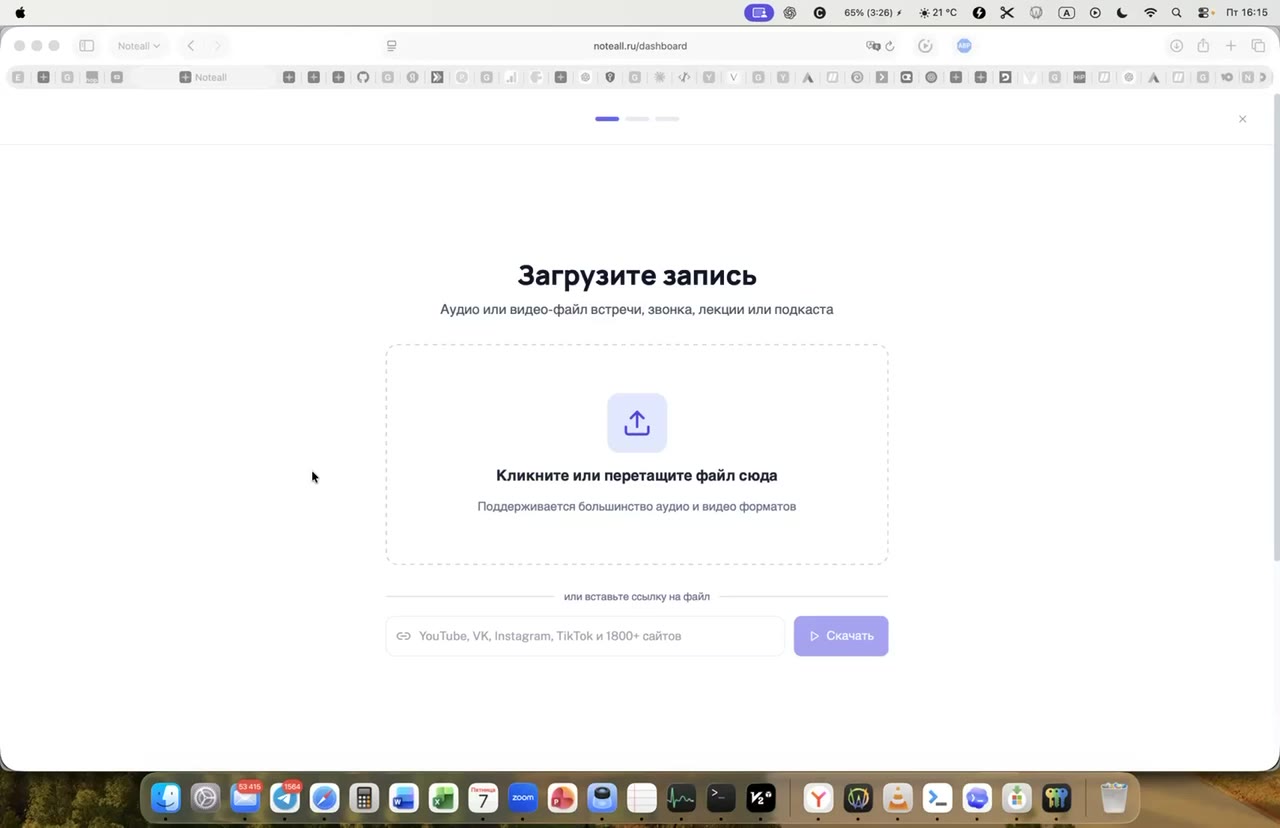
После регистрации должен быть доступен онбординговый маршрут, ведущий к экрану загрузки записи. Визуально этот этап подтверждается наличием области для выбора или перетаскивания файла
До запуска обработки пользователь должен понимать базовую цепочку: запись загружается в Noteall, затем преобразуется в структурированные результаты, которые могут использоваться в самой платформе или в других инструментах. На данном этапе готовый документ ещё не создаётся: пользователь лишь начинает путь к его получению.
Дмитрий Бондарев говорит о «быстром» получении результата, но в этом фрагменте не приводит ожидаемую продолжительность обработки. Скорость зависит от длительности и типа записи; конкретные сроки для первого шага онбординга не подтверждены.
Неясно, является ли загрузка записи обязательной для завершения онбординга или пользователь может изучить интерфейс без неё. Также не названы требования к размеру файла, качеству аудио, языку записи, доступам к внешним ссылкам и ограничениям тарифного плана.
Упоминание использования результатов в Claude Code и ChatGPT описывает возможное дальнейшее применение материалов, но не подтверждает наличие прямой интеграции с этими сервисами. В представленном фрагменте не показан способ передачи результатов в указанные платформы.
Цель темы — объяснить пользователю, какую практическую ценность может дать обработка записи в Noteall. Аудио- или видеозапись рассматривается не только как архив встречи, а как источник данных для формирования структурированных документов, аналитики и последующих рабочих решений.
Ожидаемый результат обучения — пользователь может соотнести тип проведённой встречи или материала с возможным полезным выходом: резюме, документ с требованиями, коммерческое предложение, техническое задание или аналитика вопросов и сомнений клиента. Дмитрий Бондарев (Hop.Agency) подчёркивает, что итог зависит от дальнейшей обработки исходной записи.
Нужна запись, содержащая содержательный материал для анализа: деловая встреча, продажа, интервью, вебинар, лекция, демонстрация продукта или иной аудио-/видеоматериал. Для получения полезного бизнес-результата важны не только наличие файла, но и содержание обсуждения: платформа может структурировать уже прозвучавшие данные, но в записи должны присутствовать факты, вопросы, цели, договорённости или другие релевантные сведения.
Пользователь начинает с понимания целевого результата ещё до загрузки файла. В интерфейсе на данном фрагменте не показан отдельный экран выбора бизнес-результата; не подтверждено, что документ вроде коммерческого предложения можно запросить непосредственно на первом шаге онбординга.
Сначала следует определить, какая запись будет служить источником данных. Для первичного сценария подходят не только записи переговоров, но и образовательные либо презентационные материалы.
Затем нужно определить рабочую цель обработки. По объяснению Дмитрия Бондарева, запись может использоваться для получения структурированного документа по итогам встречи, а также для последующей обработки средствами искусственного интеллекта. В качестве ориентиров можно использовать характер исходного материала:
После загрузки и обработки запись преобразуется в материалы, пригодные для дальнейшей работы. Дмитрий Бондарев также упоминает возможность загружать или использовать результат в других платформах, в частности Claude Code и ChatGPT, чтобы получить новые результаты для бизнеса. Сам порядок экспорта, импорта или интеграции в этом фрагменте не раскрыт.
Пользователь должен отличать исходную запись от результата обработки. Исходный файл содержит разговор и, при наличии, видеоряд; результатом должны стать структурированные документы, решения либо материалы для дальнейшей работы.
После завершения полного процесса пользователь потенциально получает материал, который можно использовать как основу для бизнес-задачи, а не только текстовую расшифровку. Однако в пределах этой темы не подтверждено, что каждый тип записи автоматически создаёт все перечисленные документы: примеры описывают возможные варианты применения, а не гарантированный набор результатов.
Термины «структурированные документы», «готовые решения» и «другие материалы» употребляются широко. На данном участке записи не названы точные шаблоны, доступные в первом онбординговом сценарии, и не определено, какие из материалов создаются автоматически, а какие требуют дополнительного запроса к модели.
Формулировка «готовый документ в нужном формате» не уточняет, каким образом пользователь указывает этот формат: через выбор сценария, отдельный шаблон, текстовую инструкцию или последующую работу с моделью. Поэтому новому пользователю не следует ожидать, что тип документа выбирается уже на стартовом экране, если такого элемента нет в интерфейсе.
Не указано, как платформа проверяет полноту и достоверность итоговых бизнес-материалов. Результат обработки следует рассматривать как рабочую основу, особенно если документ предполагается использовать для согласования требований, отправки клиенту или передачи в разработку.
Цель этапа — добавить в Noteall исходную аудио- или видеозапись для дальнейшей обработки. Пользователь должен выбрать один из доступных способов: указать файл с компьютера, перетащить файл в область загрузки либо вставить ссылку на внешний источник.
Результат — запись принята системой и начинается её загрузка. После этого пользователь переходит к вопросу о наличии демонстрации экрана в видео.
Пользователь находится на шаге загрузки записи в онбординге Noteall. На экране присутствует область, в которую можно перетащить файл или выбрать его через кнопку
Для локальной загрузки файл должен быть доступен на компьютере пользователя. Для добавления по ссылке должна быть заранее подготовлена ссылка на источник. Дмитрий Бондарев перечисляет YouTube, Яндекс.Диск, Google Drive, Instagram, VK и «другой источник», но не уточняет требования к публичности ссылки, авторизации, сроку её действия или разрешениям на скачивание.
Для добавления записи выбрать один из равнозначных способов.
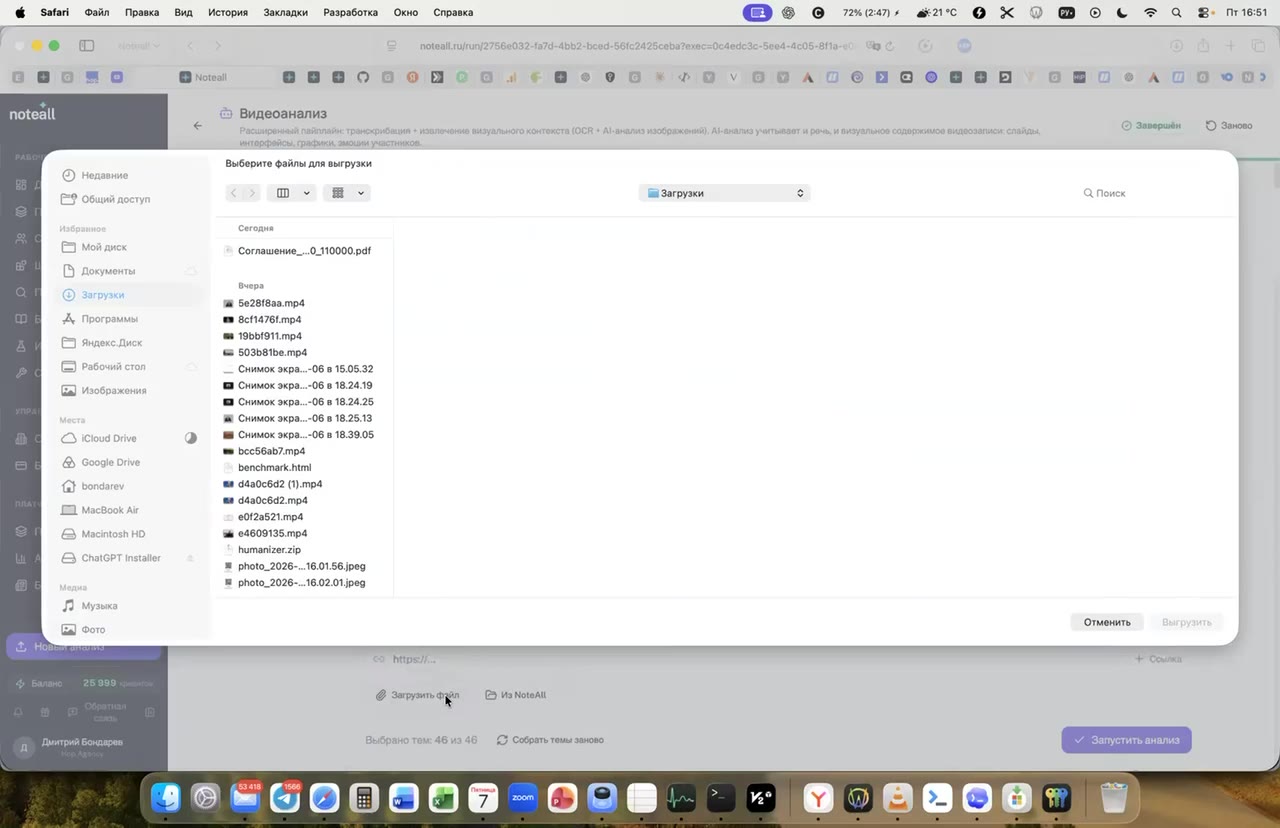
Через выбор файла: нажать кнопку добавления файла на экране загрузки и выбрать нужную аудио- или видеозапись в файловом менеджере. В демонстрации выбран видеофайл на компьютере macOS. 2. Через перетаскивание: взять файл из файловой системы и перенести его в область загрузки Noteall. В показанном примере видео перетаскивается в рабочую область, после чего стартует загрузка.
Через внешнюю ссылку: вставить ссылку на сервис, где расположен файл. Точный вид поля, кнопка подтверждения и последовательность добавления ссылки в записи не показаны; подтверждено только наличие такой возможности.
После выбора или перетаскивания записи дождаться начала загрузки. Дмитрий Бондарев сообщает, что платформа поддерживает «любой формат аудио- или видеозаписи», однако детальный перечень форматов, кодеков и технических ограничений не приводится.
Ключевая проверка — система должна начать загрузку файла. В демонстрации это происходит сразу после перетаскивания видео в окно загрузки.
После успешного принятия записи интерфейс задаёт следующий вопрос: есть ли в видео демонстрация экрана. Появление этого выбора служит признаком, что этап первичного добавления записи завершён и можно настроить состав анализа.
Фраза о поддержке любого формата не сопровождается техническими условиями. Не подтверждены допустимый размер файла, ограничение по длительности, поддерживаемые кодеки, требования к стабильности сети и поведение системы при прерывании загрузки.
Для записей по внешней ссылке неясно, сможет ли Noteall обработать материал, закрытый авторизацией, доступный только определённым пользователям или защищённый паролем. Не описана и обработка ссылок на страницы, где размещено несколько файлов либо неочевидно указан нужный ролик.
В видео показан файловый менеджер macOS, но это иллюстрирует выбор файла, а не ограничение платформы конкретной операционной системой. Поддержка других операционных систем в транскрипте прямо не подтверждена.
Не раскрыто, можно ли загрузить несколько файлов за один раз, заменить уже выбранный файл или отменить загрузку. Для первого онбордингового прохода следует исходить из сценария добавления одной записи.
Цель этапа — определить, нужно ли системе учитывать видеоряд наряду с аудиодорожкой. Выбор влияет на состав исходных данных для анализа: при наличии релевантной демонстрации экрана следует включить её обработку, а при чистой аудиозаписи или нерелевантном видео достаточно анализировать аудио.
Результат — Noteall получает указание либо анализировать показанное на экране, либо ограничиться аудиодорожкой. В примере Дмитрий Бондарев (Hop.Agency) выбирает вариант «Да, есть», поскольку запись содержит демонстрацию экрана.
Этап открывается после добавления аудио- или видеофайла. Интерфейс спрашивает, есть ли в видео демонстрация экрана, и предлагает варианты «Да, есть» и «Нет». Перед выбором нужно оценить содержимое записи. Вопрос не сводится к наличию любого визуального ряда: согласно объяснению, важно, нужно ли учитывать показанное на экране в дальнейшем анализе и итоговом результате.
Просмотреть или вспомнить содержание загружаемой записи и определить, есть ли в ней демонстрация экрана, слайды, интерфейс, документы либо иной визуальный материал, существенный для понимания встречи.
Если демонстрация присутствует и её нужно учесть в анализе, выбрать «Да, есть». Этот вариант следует использовать, например, если на экране показывали продукт, слайды, документы или другой материал, который должен быть связан с итоговым разбором.
Если запись является чистым аудио либо в кадре видны только участники встречи, а их поведение не нужно анализировать, выбрать «Нет». В этом случае обрабатывается только аудиодорожка.
После выбора перейти к следующей настройке — выбору сценария обработки. В демонстрации после варианта «Да, есть» показывается список сценариев, среди которых выбирается подходящий для демо продукта с визуалом.
Пояснение Дмитрия Бондарева: наличие участников в кадре само по себе не является основанием включать анализ видеоряда, если поведение участников не требуется учитывать. Подтверждено именно это правило; дополнительные критерии, например качество изображения или количество визуальных материалов, не приведены.
На экране должен быть выбран один из двух вариантов — «Да, есть» или «Нет». При выборе «Да, есть» визуальные материалы записи должны быть включены в дальнейший анализ. При выборе «Нет» дальнейшая обработка должна опираться на аудиозапись. Точное уведомление о применённой настройке после перехода на следующий экран в записи не показано.
Вопрос сформулирован как наличие «демонстрации экрана», но Дмитрий Бондарев также упоминает слайды, документы и интерфейсы. Не уточнено, нужно ли выбирать «Да, есть» для видеозаписи, где визуальные материалы показаны не через классическую демонстрацию экрана, а, например, камерой или встроенной презентацией. Практически следует ориентироваться на значимость визуальной информации для итогового анализа, однако это является интерпретацией пояснения, а не отдельным правилом интерфейса.
Не описано, можно ли изменить ответ после запуска анализа без повторной загрузки или повторного запуска обработки. Также не уточняется, как выбрать вариант для видео, где демонстрация есть лишь на небольшом фрагменте записи.
Фраза о возможности анализировать поведение участников указывает, что такой анализ потенциально релевантен, но не подтверждает отдельную функцию, настройки или гарантированный тип результата для поведенческого анализа.
Цель этапа — выбрать сценарий, который соответствует типу загруженного материала и задаёт направление его обработки. Дмитрий Бондарев (Hop.Agency) показывает, что Noteall предлагает несколько сценариев для разных случаев, включая питч-день стартапов, демо продукта, UX-тестирование и онлайн-урок.
Результат — отмечен наиболее подходящий сценарий. В приведённом примере для записи с демонстрацией экрана выбран сценарий «Демо продукта с визуалом».
Пользователь уже добавил запись и выбрал, нужно ли учитывать демонстрацию экрана. После выбора варианта «Да, есть» открывается список типов контента или сценариев обработки. До выбора желательно понимать цель и характер материала: является ли он презентацией стартапов, демонстрацией продукта, UX-тестированием, онлайн-уроком или другим типом контента. В транскрипте не приведён полный список сценариев и не объяснено, доступны ли одни и те же сценарии при ответах «Да, есть» и «Нет» на предыдущем шаге.
На экране выбора сценария ознакомиться с доступными вариантами. В демонстрации называются питч-день стартапов, демо продукта, UX-тестирование, онлайн-урок и другие варианты.
Сопоставить загруженную запись с наиболее близким сценарием. Выбор должен отражать не только формат файла, а содержание встречи или материала и ожидаемую логику его анализа.
Отметить подходящий вариант. Для записи, в которой демонстрируется продукт и присутствует визуальный материал, Дмитрий Бондарев выбирает сценарий «Демо продукта с визуалом».
После выбора сценария перейти к указанию места сохранения результата. В видеодемонстрации следующий экран предлагает выбрать публичный или частный раздел и папку. Сценарий является обязательным решением внутри показанного онбордингового пути: после его выбора говорится, что сценарий выбран, и пользователь продолжает настройку перед запуском анализа. При этом точное название экрана не подтверждено: визуальный контекст описывает его как список типов контента, а не как отдельный экран с установленным названием.
После выбора нужный вариант должен быть отмечен в списке. В примере выбран сценарий, соответствующий демо продукта с визуалом. Успешное завершение шага подтверждается переходом к настройке сохранения результата. На этом этапе анализ ещё не запущен: сценарий лишь выбран как параметр предстоящей обработки.
Не раскрыто, как именно каждый сценарий меняет анализ: какие вопросы, структуру документа, тип итогового резюме, набор извлекаемых данных или шаблоны он включает. Поэтому пользователь может подобрать сценарий по смысловой близости, но не может на основании данного фрагмента заранее оценить точное различие результатов.
Не показано, есть ли универсальный, нейтральный или пользовательский сценарий для записи, которая не соответствует перечисленным категориям. Фраза «другие варианты» подтверждает наличие дополнительных сценариев, но не называет их и не объясняет правила выбора в пограничных случаях.
Неясно, можно ли изменить сценарий после запуска анализа, применить несколько сценариев к одной записи или повторно обработать уже загруженный материал с другим сценарием. Не следует считать сценарий «Демо продукта с визуалом» обязательным для любой видеозаписи с демонстрацией экрана: он выбран только для конкретного примера.
На этом шаге определяется место хранения будущего результата обработки: уровень доступа к нему и папка, в которой он появится после анализа. Дмитрий Бондарев (Hop.Agency) поясняет, что результат можно сохранить либо в общем пространстве компании, либо в личной области пользователя.
Итогом этапа становится выбранная папка назначения. После этого запись готова к запуску анализа.
К этому моменту запись уже добавлена в онбординговый сценарий, пользователь ответил на вопрос о наличии демонстрации экрана и выбрал подходящий сценарий обработки. В демонстрации перед выбором места хранения задан сценарий «Демо продукта с визуалом».
Стартовая точка — форма, которая предлагает указать, куда сохранить итоговый результат. Точное название этого экрана в транскрипте не подтверждено; известно только, что на нём доступны выбор раздела и папки.
Создание новой папки обозначено как доступная возможность, но её последовательность действий, поля и способ подтверждения в материале не показаны.
После выбора раздела должно быть понятно, кто сможет открыть результат: все пользователи компании или только текущий пользователь. После выбора папки в интерфейсе должна быть задана конкретная папка сохранения; в демонстрации она отображается в элементе выбора папки. Этот этап считается завершённым, когда одновременно определены уровень доступа и место хранения. Следующим действием становится запуск анализа.
Формулировка «всем в компании» не раскрывает, какие именно пользователи входят в эту область: например, учитываются ли отдельные команды, приглашённые внешние участники или только штатные пользователи рабочей области. Это следует уточнить в интерфейсе или в настройках доступа, если для результата важна конфиденциальность.
Не подтверждено, можно ли изменить выбранный раздел, папку или права доступа после запуска обработки и после публикации результата. Также не показано, наследует ли новая папка права выбранного раздела либо позволяет настраивать их отдельно.
Цель этапа — передать подготовленную запись в обработку и перейти из формы онбординга в рабочее пространство Noteall. Дмитрий Бондарев (Hop.Agency) указывает, что после запуска начинается пайплайн транскрибации, а затем открывается стандартное рабочее окно платформы.
Локальный результат — анализ поставлен в обработку, а пользователь получает доступ к рабочему окну, в котором можно продолжить путь онбординга или перейти к работе с другими записями.
Перед запуском должны быть завершены предыдущие шаги: добавлен файл, определена необходимость анализа демонстрации экрана, выбран сценарий обработки и указано место сохранения результата — раздел и папка.
Пользователь находится на форме выбора папки назначения. На ней подтверждена кнопка с названием «Запустить анализ».
Переход к новым записям назван доступной альтернативой, однако точное название элемента навигации, расположение кнопки или последовательность перехода в материале не показаны.
После нажатия «Запустить анализ» обработка должна перейти в активное состояние. В демонстрации открывается раздел обработки транскрипта со статусом ожидания или выполнения обработки файла. Рабочее окно должно стать доступно до полного завершения всех этапов обработки. Это позволяет не ждать финальный документ на стартовом экране онбординга и продолжить навигацию по платформе.
В записи не показано подтверждающее сообщение после нажатия кнопки, поэтому неясно, появляется ли уведомление о принятии файла в обработку, отдельный статус задания или возможность отменить запуск.
Фраза о переходе в «стандартное рабочее окно» может создавать неопределённость: не подтверждено, открывается ли оно автоматически в той же вкладке, в новой вкладке или через отдельную страницу. Также не раскрыто, можно ли вернуться к шагам онбординга после перехода к новым записям.
Тема помогает выбрать ожидаемый уровень участия в обработке записи. По объяснению Дмитрия Бондарева (Hop.Agency), онбординговый маршрут Fast Track предназначен для быстрого получения результата с минимальным ручным вмешательством, тогда как стандартный режим даёт больше возможностей управлять процессом и настройками анализа.
Пользователь должен понимать, что Fast Track сокращает путь до результата за счёт автоматизации, а стандартный режим нужен, когда требуется больше контроля над сценариями, темами, транскрибацией и итоговой обработкой.
Сравнение маршрутов начинается после запуска анализа и открытия стандартного рабочего окна. В этом окне можно продолжить следование онбординговому пути либо перейти к работе с новыми записями непосредственно в рабочем пространстве.
Для Fast Track необходима уже загруженная запись, по которой были заданы исходные параметры онбординга. Для стандартного режима также требуется открыть рабочее окно платформы, однако отдельный переключатель между режимами, его название и точный способ активации в материале не показаны.
В онбординге последовательность описана как короткий маршрут Fast Track:
Стандартный режим описан как альтернативный способ работы из рабочего окна. Он предоставляет больше возможностей для выбора тем и сценариев анализа, а также для управления процессом транскрибации. После освоения платформы, по словам Дмитрия Бондарева, пользователь получает больше возможностей влиять на финальный результат.
Признак работы по Fast Track — отсутствие необходимости вмешиваться в ряд операций: разметка спикеров, обработка транскрипта и проверка исправлений выполняются автоматически в рамках онбордингового сценария.
Признак перехода к стандартной работе — доступ к расширенному управлению процессом и всем видам сервисов платформы. Визуально в записи показаны отдельные рабочие разделы, связанные с транскрипцией, изменением сценария и анализом видеоряда, но их полный состав и условия доступности не раскрыты.
Не показано, является ли Fast Track отдельным режимом с явным переключателем или это только последовательность онбординговых шагов. Также неясно, как именно перейти из Fast Track в стандартный режим и можно ли сделать это в середине обработки без перезапуска задания.
Фраза «стандартное рабочее окно» не означает автоматически, что пользователь уже работает в стандартном режиме: из этого же окна, согласно демонстрации, можно продолжать онбординговый путь. Следует различать интерфейс рабочего окна и выбранный способ обработки.
Не определены ограничения Fast Track: не сообщается, какие настройки недоступны, можно ли редактировать автоматически выбранный сценарий до завершения обработки и как меняются сроки выполнения при переходе к ручному управлению.
На этом этапе аудиодорожка загруженной записи преобразуется в транскрипт. Дмитрий Бондарев (Hop.Agency) указывает, что после загрузки файл сначала отправляется на транскрибацию аудиодорожки. Если нужен перевод, система выполняет его автоматически следующим шагом.
Результатом должна стать транскрибированная аудиозапись, а при необходимости — также автоматически переведённый текст. В продемонстрированном случае перевод не выполнялся, поскольку этот шаг был пропущен.
Транскрибация начинается после запуска анализа загруженного файла. Пользователь уже завершил выбор сценария и места сохранения результата, затем нажал кнопку «Запустить анализ».
Стартовая точка в интерфейсе — рабочее окно с этапом обработки транскрипта.
В онбординговом маршруте ручные действия по запуску транскрибации и перевода не описаны: эти процессы начинаются автоматически после запуска анализа.
После старта анализа должен быть доступен этап обработки транскрипта. На показанном экране отображается состояние, при котором обработанные данные ещё ожидаются или находятся в процессе подготовки. Если перевод требуется, ожидаемый результат — появление автоматического следующего шага после транскрибации. Если он не нужен, пайплайн продолжает работу без перевода. В демонстрации зафиксирован именно второй вариант.
Не раскрыто, по какому критерию определяется необходимость перевода: система может определять её автоматически либо требовать отдельной настройки пользователя, но это не подтверждено записью. Не показаны выбор исходного и целевого языков, возможность изменить перевод или отключить его вручную.
Также не приведены статусы завершения транскрибации, сообщения об ошибках, действия при плохом качестве звука и способ повторного запуска этапа. Нельзя делать вывод, что перевод доступен для всех языков или для любых типов загружаемых записей.
Цель этапа — обозначить в транскрипте, кому принадлежат реплики. Дмитрий Бондарев (Hop.Agency) объясняет, что в Fast Track спикеры назначаются автоматически: система распознаёт людей, которых уже знает, и размечает их соответствующим образом.
Результатом становится транскрипт с автоматическими обозначениями участников. Если конкретный человек системе неизвестен, вместо имени используются нейтральные метки вроде «Спикер 1», «Спикер 2» и далее.
Разметка выполняется после запуска анализа и в контексте обработки транскрипта. В онбординговом маршруте Fast Track она входит в автоматический пайплайн: отдельное действие пользователя для запуска распознавания не требуется.
Для автоматического присвоения имени система должна уже «знать» спикера. Дмитрий Бондарев приводит себя как пример такого знакомого системе участника. При этом из записи неясно, за счёт каких данных система узнаёт человека: предыдущих разметок, профиля, голосового образца или другого источника.
В рамках Fast Track последовательность сводится к наблюдению за автоматической обработкой:
Дмитрий Бондарев сообщает, что в системе существуют инструменты для работы с разметкой спикеров и автоматического распознавания знакомых участников. Однако расположение этих инструментов, названия элементов управления и действия по ручному переименованию в данном walkthrough не показаны.
После выполнения этапа в транскрипте должны быть разделены реплики разных участников. У знакомых системе людей ожидается идентификация по имени, у неизвестных — порядковые метки «Спикер N».
В Fast Track пользователь не обязан подтверждать или вручную назначать спикеров: Дмитрий Бондарев прямо относит разметку к операциям, которые происходят автоматически и не требуют вмешательства на быстром онбординговом пути.
Автоматическое присвоение имени не следует интерпретировать как гарантированное распознавание каждого участника: если человек не известен системе, используется обезличенная метка. Не указано, как система сообщает о неопределённости распознавания и можно ли проверить точность назначения до финального анализа.
Не раскрыто, как добавить нового знакомого системе спикера, объединить разные обозначения одного человека или исправить ошибочно присвоенное имя. Хотя наличие соответствующих инструментов подтверждено, инструкция по ручной разметке в рассматриваемом фрагменте отсутствует.
Также в этом отрывке не показан отдельный интерфейс разметки спикеров. Поэтому нельзя утверждать, в каком именно разделе платформы находятся имена участников, переключатели распознавания или команды редактирования.
Цель этапа — обеспечить анализ встречи с учётом того, кто именно высказывался и какую роль выполнял. Дмитрий Бондарев (Hop.Agency) поясняет: если спикеры размечены, система может учитывать, что один участник является, например, заказчиком, а другой — исполнителем, и интерпретировать обсуждение с позиции этих ролей.
Локальный результат — в обработанном материале имеются идентифицированные или обозначенные спикеры, благодаря чему последующий анализ может опираться не только на общий контекст разговора, но и на перспективу конкретных участников.
К этому этапу должна быть загружена запись и запущена транскрибация аудиодорожки. В онбординговом маршруте Fast Track разметка спикеров запускается автоматически как часть обработки транскрипта; отдельного обязательного действия пользователя в показанном сценарии не требуется.
Стартовым состоянием является экран обработки транскрипта после загрузки файла. В визуальном контексте показан интерфейс со списком реплик и временными метками, однако точное название элемента, через который вручную назначаются спикеры, не подтверждено.
Дождитесь, пока после отправки записи на транскрибацию система выполнит автоматическое распознавание спикеров.
Проверьте, как система обозначила участников, если соответствующий результат доступен в рабочем окне. Знакомые системе люди могут быть распознаны и подписаны автоматически. Дмитрий Бондарев приводит себя как пример спикера, которого система уже знает и поэтому способна сразу разметить.
Если конкретный человек не распознан, в транскрипте используется нейтральное обозначение, например «Спикер 1» или «Спикер 2». Наличие такого обозначения означает, что речь разделена по участникам, но персональная идентификация не подтверждена.
Для получения ролевого анализа необходимо сохранить разметку спикеров. Тогда система может интерпретировать высказывания с учётом ролей участников, например отличать позицию заказчика от позиции исполнителя.
В показанном онбординге ручное назначение или исправление ролей не выполняется: Fast Track предусматривает автоматическое прохождение разметки. Наличие ручных инструментов в стандартном режиме упомянуто, но названия экранов, полей, кнопок и точная последовательность ручной настройки в записи не показаны.
После автоматической обработки участники должны быть разделены по спикерам: знакомые системе могут быть подписаны, а неизвестные — обозначены как «Спикер 1», «Спикер 2» и далее.
Если разметка сохранена, последующий анализ должен учитывать роли и позиции участников. Например, выводы могут быть построены с пониманием того, какие требования или сомнения исходили от заказчика, а какие ответы или обязательства — от исполнителя.
Если спикеры не размечены, анализ всё ещё возможен, но, по пояснению Дмитрия Бондарева, он строится главным образом по общему контексту встречи. Часть выводов, зависящих от точки зрения конкретных участников, становится недоступной или менее значимой.
Не следует путать автоматическое разделение речи на условных «Спикер 1» и «Спикер 2» с подтверждённым назначением реальных людей и их бизнес-ролей. В записи не уточняется, достаточно ли технического разделения реплик для полноценного ролевого анализа или роли необходимо дополнительно задавать в стандартном режиме.
В Fast Track вмешательство в процесс не требуется, однако из этого не следует, что пользователь всегда увидит или сможет сразу отредактировать итоговую разметку. Точка входа в ручное редактирование, способ выбора роли и набор доступных ролей в материалах не подтверждены.
Автоматическое распознавание зависит от того, знаком ли системе участник. Для новых или нераспознанных людей ожидаемо использование обезличенных обозначений, поэтому персональная атрибуция выводов может остаться неполной.
Цель этапа — получить обработанный и очищенный транскрипт без обязательной ручной работы в ходе быстрого онбордингового маршрута. В Fast Track система автоматически выполняет разметку спикеров, обработку транскрипта и проверку исправлений, чтобы быстрее привести пользователя к результату.
Результатом должен стать транскрипт, в котором система проверила потенциальные ошибки распознавания и внесла корректировки автоматически либо подготовила их к проверке в случаях, где уверенность недостаточна.
Необходимо загрузить аудио- или видеофайл и запустить анализ. После этого аудиодорожка направляется на транскрибацию; если необходим перевод, он выполняется на следующем этапе, но в демонстрации перевод пропущен.
Пользователь начинает этот этап в рабочем окне обработки транскрипта после запуска анализа. Визуально показано состояние ожидания, когда обработанные данные ещё не появились. Для автоматического прохождения без настройки должен использоваться онбординговый сценарий Fast Track. В записи не подтверждено наличие отдельной кнопки включения Fast Track: он описан как короткий путь, предусмотренный онбордингом.
После запуска анализа дождитесь завершения транскрибации аудиодорожки. На этом шаге пользователь не вносит правки вручную.
Оставьте обработку в онбординговом маршруте Fast Track. В этом маршруте система самостоятельно выполняет обработку транскрипта, разметку спикеров и проверку исправлений.
Дождитесь контекстной проверки транскрипции. Система анализирует распознанный текст, ищет потенциальные ошибки и исправляет их автоматически, в том числе проверяя корректность имён собственных.
Если система недостаточно уверена в предполагаемой правке, может быть предложена пользовательская проверка: исправление можно принять либо заменить собственным вариантом. Конкретные названия кнопок и вид карточки проверки в записи не показаны.
После завершения обработки откройте вкладку пайплайна транскрибации, если требуется убедиться в результате. По демонстрации Дмитрия Бондарева, там отображаются исправления, которые система предложила и затем внесла сама.
Визуальный контекст подтверждает наличие последовательных этапов обработки и списка заданий со статусом выполнения, однако не позволяет надёжно установить, какой именно экран отвечает за подтверждение текстовых исправлений.
Первый ожидаемый признак — обработка транскрипта завершается и в рабочем пространстве появляются данные вместо состояния ожидания. Следующий результат — система формирует транскрипт, в котором произведена автоматическая проверка распознавания. В рассматриваемой демонстрации Дмитрий Бондарев сообщает, что речь была распознана достаточно корректно, а на вкладке пайплайна можно увидеть автоматически предложенные и внесённые изменения.
Если отдельные правки вынесены на проверку, контрольной точкой становится решение по ним: принять предложение системы или внести исправление вручную. По оценке Дмитрия Бондарева, приблизительно в 70–80 % случаев предложенные правки можно подтвердить без изменений; это ориентир из демонстрации, а не гарантированный показатель для каждой записи.
В описании присутствуют два близких, но не полностью раскрытых сценария: в Fast Track проверка исправлений происходит автоматически, однако при недостаточной уверенности система может предложить пользователю проверить и принять либо изменить правку. Не уточняется, при каких условиях автоматический маршрут приостанавливается и требует участия пользователя.
Не следует считать, что отсутствие ручных действий означает отсутствие проверки: автоматическая обработка включает контекстный анализ и исправление ошибок, но точность зависит от содержания записи, качества звука и уверенности системы.
Не подтверждены точные названия вкладки с исправлениями, кнопок принятия и отклонения правок, а также возможность массово подтвердить все предложения. Для таких действий следует ориентироваться на фактический интерфейс стандартного режима после завершения обработки.
Цель этапа — включить в анализ не только речь участников, но и визуальный материал, показанный во время встречи: слайды, документы, экраны продуктов и другие интерфейсные кадры. Дмитрий Бондарев объясняет, что это позволяет сопоставить сказанное с тем, что находилось на экране в соответствующий момент.
Результатом является обработанный визуальный контекст записи: система обнаруживает значимые материалы на экране, разбирает их и использует в последующем анализе и итоговых документах.
Для анализа видеоряда должна быть загружена видеозапись, содержащая значимую демонстрацию экрана. До запуска анализа в онбординге необходимо выбрать вариант «Да, есть» в ответ на вопрос о наличии демонстрации экрана, если показанный контент требуется учесть в результате. Этот выбор относится к более раннему шагу, но является обязательным условием для рассматриваемого этапа.
Также необходимо выбрать сценарий обработки, соответствующий материалу. В демонстрации был выбран сценарий «Демо продукта с визуалом». После запуска анализа обработка видеоряда выполняется автоматически. В показанном фрагменте не требуется переходить в отдельный раздел, менять настройки либо вводить инструкцию для запуска именно базового анализа. Визуально существует раздел анализа видеоряда, но его точное назначение и необходимость ручной настройки для онбординга не подтверждены.
До запуска обработки подтвердите, что в видео присутствует демонстрация экрана и её нужно учитывать. Если запись является чистой аудиозаписью либо содержит только участников, поведение которых не требуется анализировать, выбирается обработка только аудиодорожки; тогда визуальный этап не является частью результата.
Запустите анализ записи в выбранном сценарии. После запуска система начинает анализ видеоряда параллельно с обработкой транскрипта.
Дождитесь, пока система найдёт визуальные материалы: слайды, документы и кадры интерфейса. Эти материалы автоматически разбираются для дальнейшего использования.
Перейдите к результатам после окончания обработки. В итоговом анализе визуальные материалы должны быть связаны с соответствующими фрагментами обсуждения, а не представлены как изолированный набор изображений.
Отдельные ручные действия для выбора слайдов, документов или экранов в транскрипте не демонстрировались. Поэтому не следует предполагать, что пользователь обязан самостоятельно размечать каждый визуальный фрагмент.
Во время обработки должно быть видно, что анализируется не только транскрипт, но и видеоряд. Дмитрий Бондарев указывает, что система обнаруживает слайды, документы и интерфейсные кадры и выполняет их разбор.
После завершения этапа значимые материалы с экрана должны быть доступны для дальнейшего анализа и использованы в результатах. Проверить это можно в итоговом документе: к обсуждаемым темам добавляются иллюстрации того, что было показано на экране в соответствующий момент.
Решающим условием является ранний выбор наличия демонстрации экрана. Если на этапе загрузки выбрать «Нет», хотя важные слайды или интерфейсы есть, материалы видеоряда не будут учтены в описанном сценарии анализа.
Упоминание анализа видеоряда не означает, что система оценивает поведение участников встречи. В демонстрации отдельно оговорено: если на видео присутствуют только люди и анализировать их поведение не нужно, достаточно обработки аудиодорожки.
В визуальном контексте видны настройки, связанные с анализом видеоряда, включая выбор кадров и поле для инструкции, но транскрипт не подтверждает, что их требуется заполнять в Fast Track. Их назначение, обязательность и влияние на результат следует считать неясными без отдельной инструкции по стандартному режиму.
Цель этапа — выделить из видеозаписи только содержательно значимые изменения на экране, распознать показанный текст и связать визуальные данные с обсуждением. Вместо включения большого числа повторяющихся кадров система использует смену экранного содержания как сигнал для отбора нового материала.
Результатом должен стать набор разобранных кадров, содержащих слайды, документы или интерфейсные состояния, а также распознанный с них текст. Эти данные используются в итоговом анализе и могут вставляться рядом с теми частями резюме, к которым относятся.
Должен быть включён анализ видеоряда: при загрузке видеозаписи необходимо подтвердить наличие значимой демонстрации экрана. Затем запись должна быть отправлена на обработку.
Пользователь входит в данный этап не через отдельное обязательное действие, а через ожидание автоматической обработки после запуска анализа. В демонстрации не показаны ручной выбор кадров, настройка порога смены изображения или отдельная команда распознавания текста.
Визуально в интерфейсе показан раздел, связанный с анализом видеоряда и параметрами выбора кадров, однако транскрипт не подтверждает, что пользователь должен использовать эти элементы в онбординге.
Запустите анализ видеозаписи с включённым учётом демонстрации экрана.
Дождитесь автоматического отбора кадров. Система отслеживает смену изображения: если один и тот же кадр долго остаётся на экране, он учитывается один раз.
После появления нового содержательного кадра система добавляет его в анализ как следующий визуальный материал. Это относится к сменяющимся слайдам, документам и состояниям интерфейса.
Система разбирает отобранные кадры и распознаёт текст, который на них находится. Ручное переписывание экранного текста пользователем в показанном пути не предусмотрено.
Просмотрите итоговый анализ, чтобы убедиться, что кадры и их содержание привязаны к моментам обсуждения. В финальном документе иллюстрации должны располагаться в контексте тем, а не только в отдельной галерее.
Основной контрольный признак — система не дублирует статичный экран много раз. Длительное отображение одного кадра учитывается однократно, а после смены изображения в анализ включается новый кадр.
Далее система должна распознать и использовать текст с экранных материалов. В результате анализ учитывает одновременно голосовое обсуждение и визуальное содержание, показанное в этот момент.
Финальная проверка выполняется в результатах: рядом с темой или подробным фрагментом обсуждения должны появляться соответствующие визуальные иллюстрации.
Не уточнено, что именно считается сменой кадра: любое визуальное изменение, переход на новый слайд или изменение, достигшее определённого порога. Поэтому пользователь не должен рассчитывать на фиксированное правило отбора для каждого движения курсора, анимации или небольшого изменения интерфейса.
Не подтверждена возможность вручную исключить автоматически отобранный кадр, добавить пропущенный или исправить распознанный текст непосредственно в онбординговом сценарии. Наличие интерфейсных настроек на экране не доказывает, что они доступны и обязательны для нового пользователя.
Распознавание текста заявлено как часть обработки, но показатели точности для текста на слайдах и интерфейсах не приведены. Если критична точная формулировка, особенно для чисел, названий или требований, итоговый документ следует дополнительно проверить.
Цель этапа — повысить качество исходного транскрипта до использования его в дальнейшем анализе. Дмитрий Бондарев (Hop.Agency) указывает, что система проверяет ошибки распознавания, в том числе корректность имён собственных, и использует контекст встречи для поиска потенциальных неточностей.
Локальным результатом является проверенный транскрипт с автоматически внесёнными либо подготовленными к подтверждению исправлениями. Это снижает риск того, что дальнейшие выводы, темы и документы будут построены на неверно распознанных словах.
Этап начинается после того, как аудиодорожка отправлена на транскрибацию и система получила распознанный текст. Для автоматического прохождения следует оставаться в онбординговом маршруте Fast Track, где обработка и проверка исправлений выполняются без обязательного вмешательства.
Пользователь начинает с экрана обработки транскрипта. Визуальный контекст показывает раздел со списком реплик и временными метками, но не подтверждает точное название панели исправлений или способ перехода к конкретному предложению системы.
Дождитесь завершения первичной транскрибации аудиодорожки.
Позвольте системе выполнить контекстную проверку текста. Она ищет потенциальные ошибки распознавания и проверяет, правильно ли определены имена собственные и другие элементы, для которых важен контекст разговора.
При высокой уверенности система исправляет обнаруженную неточность автоматически. В рамках демонстрации Дмитрий Бондарев сообщает, что на вкладке пайплайна видны исправления, которые были предложены и затем внесены самой системой.
Если уверенность в правке недостаточна, проверьте предложение системы, если оно отображено в интерфейсе. Доступны два подтверждённых варианта действия: принять предлагаемое исправление или внести своё. Конкретные элементы управления и порядок сохранения вручную введённой правки не показаны.
После обработки просмотрите список исправлений в пайплайне транскрибации, если необходимо удостовериться в качестве результата. В демонстрации такая вкладка упоминается, но её точное название в интерфейсе не подтверждено.
После завершения проверки система должна показать, что транскрипт обработан и потенциальные ошибки рассмотрены. В демонстрации отмечено, что распознавание было достаточно корректным и система сформировала список внесённых исправлений.
Если была запрошена пользовательская проверка, контрольной точкой является принятое решение по предложению: корректировка подтверждена либо заменена вручную. Дмитрий Бондарев оценивает, что примерно в 70–80 % случаев предложения можно подтвердить без изменений; это не означает, что оставшиеся случаи не требуют внимательной проверки.
Для длинной записи следует учитывать время ожидания. В приведённом примере видео длительностью около сорока минут обрабатывалось примерно десять минут. Это описание конкретного случая, а не заявленный норматив обработки.
Формулировка «система внесла исправления сама» и описание пользовательской проверки при недостаточной уверенности относятся к разным уровням автоматизации. Следует ожидать, что большинство правок может быть обработано автоматически, но не считать, что ручная проверка невозможна или никогда не потребуется.
Не раскрыты критерии, по которым система определяет достаточную уверенность, и не перечислены типы слов, которые чаще направляются на проверку. Особого внимания могут требовать имена собственные, названия продуктов, компаний, аббревиатуры и специальные термины, поскольку именно их корректность отдельно упоминается как объект контекстной проверки.
Не подтверждены функции массового принятия исправлений, история изменений, возврат к исходному варианту и способ ручного редактирования уже автоматически внесённой правки. При необходимости аудита следует проверять фактические возможности открытого рабочего окна, а не предполагать их наличие.
Цель этапа — убедиться, что транскрипт прошёл автоматическую обработку, ознакомиться с исправлениями, внесёнными системой, и увидеть автоматически сформированный список тем встречи. Локальный результат — подготовленный для дальнейшего анализа транскрипт с видимыми исправлениями и набором тем, которые система использовала при построении результатов.
Дмитрий Бондарев (Hop.Agency) поясняет, что к этому моменту система уже обработала сказанное на встрече, внесла предложенные исправления и автоматически сформировала темы обсуждения.
До начала просмотра должна завершиться или быть доступна обработка транскрипта: аудиодорожка должна быть распознана, а система должна выполнить проверку и корректировку распознанного текста. В онбординговом маршруте Fast Track эти действия выполняются автоматически, без обязательного ручного участия пользователя.
Начинать следует в рабочем пространстве обработки записи, на этапе или вкладке пайплайна транскрибации, где отображаются предложенные и автоматически внесённые исправления. Точное название этой вкладки, а также названия кнопок перехода в неё, в транскрипте не подтверждены. По визуальному контексту видно, что работа ведётся в интерфейсе с последовательными этапами обработки, однако конкретный элемент навигации для просмотра исправлений не назван.
Дождитесь обработки транскрипта записи. На этом шаге система распознаёт речь, проверяет текст по контексту и исправляет потенциальные ошибки, включая возможные ошибки в именах собственных.
Откройте этап пайплайна транскрибации, на котором показаны исправления. В демонстрации Дмитрий Бондарев показывает место, где система отразила правки, которые сначала предложила, а затем внесла самостоятельно. Точное название экрана не озвучено.
Просмотрите внесённые изменения, чтобы убедиться, что распознавание речи прошло корректно. В показанном примере все сказанное было обработано достаточно точно, поэтому отдельные ручные исправления не демонстрировались.
Ознакомьтесь со списком тем, автоматически созданных системой по содержанию встречи. Эти темы уже используются в дальнейшем анализе записи и служат структурой для итоговых материалов.
Ручное подтверждение изменений на этом этапе не является обязательным действием в показанном онбординговом сценарии: Дмитрий Бондарев отдельно отмечает, что Fast Track предполагает автоматическое выполнение обработки, проверки и исправлений. Возможность вручную проверить и принять правки упоминается как общий механизм платформы, но не показана как обязательный шаг именно в этом фрагменте walkthrough.
После завершения этапа должен быть доступен обработанный транскрипт, в котором система уже внесла свои исправления. Пользователь должен увидеть, что результат распознавания подготовлен к дальнейшему использованию, а также что по содержанию встречи создан набор автоматически выделенных тем.
Признаком успешного прохождения этапа служит наличие двух результатов: списка исправлений, применённых к транскрипту, и списка тем встречи, сформированных системой. Дмитрий Бондарев указывает, что эти темы были не только созданы, но и использованы в последующей обработке.
Неясно, доступны ли исправления в виде истории изменений, сравнительного режима «до/после» или просто как уже обновлённый текст. В транскрипте сказано, что вкладка показывает исправления, которые система «предложила и затем внесла сама», но способ просмотра и редактирования этих правок не уточнён.
Не следует считать, что все исправления всегда вносятся без участия пользователя. Ранее в демонстрации Дмитрий Бондарев поясняет: если система недостаточно уверена в правке, она может предложить пользователю проверить её и принять или изменить. Однако в Fast Track этот контроль в показанном примере проходит автоматически; граница между полностью автоматическим сценарием и режимом ручной проверки интерфейсно не показана.
Также не раскрыто, можно ли на данном экране редактировать сами темы: возможность изменять и добавлять темы рассматривается следующим этапом, а не как часть просмотра автоматически созданного списка.
Цель этапа — адаптировать автоматически выделенные темы под фактическое содержание и цель дальнейшего анализа встречи. Результат — уточнённый набор тем, который включает нужные пользователю формулировки и не упускает существенные аспекты, которые система могла не распознать или не выделить отдельно.
Дмитрий Бондарев (Hop.Agency) сообщает, что автоматически выделенные темы в дальнейшем можно редактировать и дополнять собственными, если при первоначальном анализе что-либо не было учтено.
Перед редактированием должен быть сформирован список тем встречи. Он появляется после обработки транскрипта и автоматического тематического анализа. Пользователь начинает работу из раздела или экрана, где отображаются автоматически определённые темы; точное название этого раздела не названо.
В демонстрации перед данным этапом показывается, что система уже создала список тем и использовала его в обработке. Поэтому редактирование следует рассматривать как уточнение уже существующего результата, а не как обязательное создание структуры встречи вручную.
Перейдите к автоматически выделенным темам встречи после завершения обработки транскрипта.
Просмотрите сформированный системой список и сопоставьте его с содержанием записи и своей задачей: например, убедитесь, что важные блоки обсуждения не объединены слишком широко и не пропущены.
При необходимости отредактируйте автоматически определённые темы. Транскрипт подтверждает саму возможность редактирования, но не уточняет, какие именно операции доступны: переименование, удаление, объединение, разделение или изменение порядка тем не показаны.
Если система не учла значимую часть обсуждения, добавьте собственную тему. Название кнопки, поля ввода, способ сохранения и момент применения изменений в интерфейсе не подтверждены.
Редактирование не описано как обязательное условие для получения итогового резюме: оно является дополнительным шагом для повышения полноты и точности дальнейшего анализа.
После проверки должен быть доступен список тем, соответствующий тому, что пользователь считает значимым для последующего анализа. Если автоматическая структура оказалась полной и корректной, дополнительные действия могут не потребоваться.
Если в исходном списке отсутствовал важный вопрос, результатом должно стать добавление собственной темы. Дмитрий Бондарев прямо связывает это действие с ситуацией, когда система «что-то не учла в процессе анализа».
Не показано, где именно редактируются темы: в транскрипте отсутствуют название вкладки, кнопки, формы или иной точки входа. Визуальный контекст около данного фрагмента показывает интерфейс с этапами обработки, но не позволяет достоверно установить конкретный элемент для управления темами. Неясно, влияют ли изменения тем на уже сформированное итоговое резюме автоматически или требуют повторного запуска анализа. Также не подтверждено, может ли пользователь вручную связать тему с конкретным фрагментом транскрипта, временным интервалом или кадром видеоряда.
Следует отличать пользовательские темы от автоматически сформированных системой тем: в демонстрации не говорится, можно ли отключить автоматическое тематическое разбиение и полностью заменить его ручной структурой.
Цель этапа — расширить контекст анализа за пределы одной записи встречи. В качестве дополнительного контекста могут использоваться внешние ссылки, собственные файлы, ранее обработанные встречи из Noteall и файл с перепиской.
Результат — более полный набор исходных материалов, который система может учитывать при формировании финального анализа текущей встречи. Дмитрий Бондарев (Hop.Agency) подчёркивает, что предыдущие встречи и переписка могут быть включены именно в финальный анализ, если они относятся к рассматриваемой теме.
Основная запись встречи должна быть загружена и находиться на этапе, где можно формировать или дополнять контекст анализа. Также должны быть подготовлены материалы, которые планируется подключить: URL внешнего источника, локальный файл, ранее обработанная встреча в Noteall либо файл с перепиской.
Для добавления предыдущих встреч необходимо, чтобы они уже были обработаны в Noteall; только такой вариант прямо подтверждён в демонстрации. Точное название раздела, кнопки добавления контекста, допустимые форматы файлов и ограничение на число источников не названы.
Откройте область настройки контекста для анализа текущей встречи. В транскрипте говорится о возможности добавлять внешние источники и файлы, но название экрана и путь навигации не подтверждены.
Выберите подходящий тип дополнительного материала. Можно использовать внешнюю ссылку или загрузить собственный файл.
Если для понимания текущей встречи важна предыстория, добавьте одну или несколько предыдущих встреч, ранее обработанных в Noteall. Их следует подгрузить из самой платформы.
Если существенная часть коммуникации велась вне встречи, загрузите файл с соответствующей перепиской.
Убедитесь, что добавленные материалы будут использованы при формировании финального анализа. Механизм подтверждения, сохранения или запуска повторной обработки в демонстрации не показан.
К концу этапа у анализа должен быть расширенный контекст: помимо основной аудио- или видеозаписи, в нём могут присутствовать связанные документы, переписка и результаты предшествующих встреч.
Для предыдущих встреч контрольным условием является их наличие в Noteall в уже обработанном виде. Если встреча не была ранее обработана в платформе, способ её прямого добавления как «предыдущей встречи» из демонстрации не следует считать подтверждённым; вместо этого может быть применима общая загрузка файла, но это в данном фрагменте не уточняется.
Неясно, поддерживаются ли для внешних ссылок конкретные сервисы и форматы на этом этапе. В начале демонстрации перечислялись источники ссылок для загрузки записи, но здесь речь идёт о ссылках как о контексте анализа. Нельзя автоматически переносить перечень поддерживаемых источников загрузки записи на механизм добавления контекста без отдельного подтверждения.
Не указано, как система различает приоритет материалов, разрешает противоречия между записью и перепиской, а также показывает пользователю, какие именно внешние источники были использованы в финальном выводе.
Не показаны требования к файлу переписки: неизвестны поддерживаемый формат, необходимость предварительной очистки, допустимый объём и правила обработки персональных или конфиденциальных данных. Также не подтверждено, можно ли удалить уже добавленный источник или изменить его после запуска анализа.
Цель этапа — ознакомиться с общим итоговым резюме встречи, где существенные темы представлены в структурированном виде и дополнены кадрами, относящимися к моментам их обсуждения. Результат — единая обзорная картина встречи, объединяющая голосовое содержание и визуальные материалы, показанные на экране.
Дмитрий Бондарев (Hop.Agency) объясняет, что в общем резюме собраны наиболее существенные темы, а рядом с ними представлены соответствующие кадры: слайды, документы или интерфейсы, показанные во время обсуждения этих тем.
Для просмотра итогового резюме должны быть завершены ключевые этапы обработки записи: транскрибация, обработка и проверка текста, выделение тем, а при включённом анализе видеоряда — отбор и разбор кадров.
Пользователь начинает в разделе результатов текущей записи. В визуальном контексте около 09:30 показана страница результатов с видеоплеером и оглавлением или списком разделов, но точное название раздела, вкладки и кнопки перехода к резюме не подтверждено.
Откройте результаты обработки текущей записи после завершения анализа.
Найдите общее итоговое резюме. Оно должно содержать наиболее существенные темы, выявленные по материалам встречи.
Последовательно просмотрите темы в резюме и связанные с ними визуальные элементы. Кадры должны соответствовать моментам, когда конкретная тема обсуждалась на встрече.
Используйте визуальную привязку как дополнение к тексту: по словам Дмитрия Бондарева, итоговый анализ отражает не только сказанное голосом, но и то, что было показано на экране в соответствующий момент.
Если обзорного уровня недостаточно, перейдите к подробному анализу отдельной темы. Это является следующим этапом walkthrough, а не обязательным действием для просмотра общего резюме.
Пользователь должен увидеть структурированное общее резюме, в котором ключевые обсуждения сгруппированы по темам. По каждой существенной теме должны быть доступны иллюстрации из видеоряда, относящиеся к соответствующему фрагменту разговора.
Успешный результат этапа — понимание основных направлений встречи без необходимости сразу читать весь транскрипт или просматривать запись целиком. Например, Дмитрий Бондарев упоминает, что среди отображаемых тем могут быть план развития сервиса и его функционал, однако конкретный состав тем зависит от содержания анализируемой записи.
Привязка кадров к темам доступна только если в записи был полезный для анализа видеоряд и при загрузке был выбран вариант наличия демонстрации экрана. Если обрабатывалась только аудиодорожка либо визуальное содержание не анализировалось, ожидать иллюстраций в резюме не следует.
Не уточнено, ведёт ли нажатие на кадр к соответствующему месту в видео или транскрипте, можно ли раскрыть изображение, заменить его или скрыть. Также неизвестно, всегда ли система добавляет кадр к каждой теме: в демонстрации говорится, что кадры вставляются в соответствующие места результатов, но не гарантируется наличие визуального материала для любого обсуждения.
На скриншоте результатов видны видеоплеер и навигационная структура документа, однако из визуального контекста нельзя достоверно вывести конкретные действия по открытию темы или управлению кадрами. ### 20. Просмотр подробного анализа по отдельным темам встречи
Цель этапа — перейти от общего резюме к детальному разбору конкретной темы и не упустить детали обсуждения, которые могут быть важны для последующей работы. Результат — подробный тематический материал, который можно использовать как основу для задач, требований, технических заданий, протоколов согласования, коммерческих предложений или документов по исправлению проблем.
Дмитрий Бондарев (Hop.Agency) связывает подробный анализ с практическим продолжением встречи: из него можно получить основания для списка задач по участникам, ТЗ для разработки и дизайна, анализа целей потенциального клиента, протокола требований или документа по исправлению проблем юзабилити.
До перехода к деталям должно быть доступно итоговое резюме с выделенными темами. Пользователь начинает с общего обзора результатов, в котором видны основные направления обсуждения и, при наличии визуального анализа, связанные кадры.
Вход в детальный режим выполняется через соответствующий раздел либо через открытие нужной темы — обе возможности прямо упомянуты Дмитрием Бондаревым. Однако точные названия разделов, элементов навигации и кнопок не сообщаются.
В итоговом резюме определите тему, которую требуется изучить подробнее.
Перейдите в соответствующий раздел результатов либо откройте саму тему. Это два упомянутых варианта входа в детальный просмотр; различие между ними в интерфейсе не раскрыто.
Прочитайте подробное резюме выбранной темы. Его назначение — сохранить мельчайшие детали, прозвучавшие в ходе обсуждения, а не ограничиваться кратким общим выводом.
Просмотрите слайды или иные кадры, которые иллюстрируют данное обсуждение, если они присутствуют в записи и были включены в анализ видеоряда.
Используйте подробный материал как исходные данные для следующего рабочего артефакта. В зависимости от контекста встречи это может быть список задач, техническое задание, протокол требований, коммерческое предложение или документ по исправлению проблем.
После открытия темы должен быть доступен её более детальный разбор по сравнению с общим резюме. Пользователь должен получить достаточно контекста, чтобы понять не только общий предмет разговора, но и конкретные замечания, требования, проблемы или договорённости, связанные с выбранным вопросом.
Если встреча была проведена с потенциальным клиентом, ожидаемым практическим результатом может стать понимание его целей и приоритетов, на основе которого можно подготовить протокол требований для согласования или коммерческое предложение. Если обсуждались проблемы юзабилити, подробный разбор может служить основой для отдельного документа с перечнем необходимых исправлений.
Не уточняется, насколько детальный анализ связан с первичным транскриптом: не показано, можно ли из тематического результата перейти к конкретным репликам, временным меткам записи или исходному видеоряду. Также не подтверждено, отображаются ли в подробном разделе роли спикеров, если они были размечены ранее.
Не следует считать перечисленные выходные документы автоматически созданными на этом шаге. Дмитрий Бондарев говорит, что подробный анализ можно использовать как основу для задач, ТЗ, требований и других материалов; сам процесс их отдельного формирования рассматривается как последующее применение результатов, а не как обязательная часть просмотра темы.
Неясно, можно ли изменить содержание подробного анализа вручную, повторно сгенерировать его после корректировки тем или ограничить видимость отдельных деталей для разных пользователей. Визуальный контекст показывает структуру аналитического документа, но не подтверждает доступные функции редактирования и экспорта на данном этапе. ### 21. Использование результатов анализа для задач, технических заданий, требований и коммерческих предложений
Цель этапа — превратить подробный тематический анализ встречи в рабочий материал для последующих бизнес- и продуктовых документов. Дмитрий Бондарев (Hop.Agency) объясняет, что детальная проработка тем нужна прежде всего для сохранения всех значимых деталей разговора, которые могут стать основой для задач участников, технического задания, протокола требований или коммерческого предложения.
Локальный результат — пользователь находит и использует детализированный результат по отдельной теме встречи, а не ограничивается общим резюме. На его основе можно подготовить нужный документ в зависимости от контекста: список задач, требования клиента, ТЗ для разработчиков и дизайнеров, описание исправлений по юзабилити либо коммерческое предложение.
К этому этапу должна быть завершена обработка записи, а пользователь должен иметь доступ к итоговому резюме и детальному анализу тем встречи. В общем резюме отображаются ключевые темы с относящимися к ним кадрами из записи; для углубления нужно перейти в соответствующий раздел или открыть интересующую тему.
Точное название экрана с общим резюме, а также названия кнопок или ссылок для открытия темы в транскрипте не подтверждены. Дмитрий Бондарев говорит только о переходе «в соответствующий раздел» или об открытии темы.
Откройте итоговое резюме обработанной встречи и определите тему, по которой требуется подготовить дальнейший документ. Например, это может быть функционал сервиса, вопросы клиента, требования к продукту или выявленные проблемы юзабилити.
Перейдите к подробному резюме выбранной темы через соответствующий раздел результата или открытие самой темы. Это обязательный шаг, если нужен материал с деталями, а не только краткий обзор встречи.
Проверьте подробный разбор обсуждения: цель такого просмотра — не упустить конкретные договорённости, проблемы, требования и другие детали, озвученные участниками. Связанные с темой визуальные материалы могут дополнять текстовый контекст встречи.
Используйте содержимое подробного анализа как основу для целевого документа. Выбор результата зависит от типа встречи:
Дмитрий Бондарев указывает, что протокол требований и коммерческое предложение могут быть составлены прямо в Noteall. Однако порядок создания этих документов, названия доступных сценариев, полей, шаблонов и кнопок в данном фрагменте не показаны и не названы.
После открытия отдельной темы должен быть доступен её подробный анализ, содержащий больше деталей, чем общее резюме. Пользователь должен видеть материал, пригодный для извлечения конкретных решений, требований, задач и аргументов для последующего документа.
После выбора сценария использования должен быть понятен целевой тип артефакта: список задач, ТЗ, протокол требований, коммерческое предложение или документ об исправлении проблем юзабилити. Сам факт подготовки таких документов заявлен Дмитрием Бондаревым, но их автоматическое создание по нажатию конкретной кнопки в этом фрагменте не демонстрируется.
Не следует подменять общее резюме подробным анализом темы. Дмитрий Бондарев отдельно подчёркивает, что детальный разбор нужен для сохранения мелких, но практически важных деталей встречи; при работе только с общим резюме часть такого контекста может быть не использована.
Неясно, создаются ли перечисленные документы полностью автоматически, через встроенные шаблоны или вручную на основе аналитического текста. Подтверждено только, что результаты можно использовать как основу для документов, а отдельные типы материалов — протокол требований и коммерческое предложение — можно составлять в Noteall.
Также не показано, как проверять полноту будущего ТЗ или коммерческого предложения перед передачей получателю. Пользователю следует самостоятельно удостовериться, что в выбранной теме отражены нужные требования, договорённости и вопросы клиента.
Цель этапа — выгрузить результат анализа из Noteall в переносимый документ для работы вне платформы. Дмитрий Бондарев сообщает о двух доступных форматах: Markdown и PDF.
Результат — отдельный файл с материалами встречи в выбранном формате, который можно использовать независимо от Noteall. Формат Markdown подходит для дальнейшего редактирования и передачи в системы, поддерживающие текстовую разметку; PDF подходит для фиксированной версии документа. Указанные назначения форматов логически следуют из их природы, но конкретные ограничения экспорта в записи не раскрыты.
До экспорта должен быть готов результат обработки: общее резюме, подробный анализ по теме либо иной сформированный документ. В демонстрации перед экспортом показывается аналитический результат встречи с навигацией по документу.
Название раздела, из которого вызывается экспорт, не указано. Также не подтверждены название кнопки скачивания, наличие отдельного меню экспорта и варианты настройки содержимого файла.
Откройте готовый результат, который требуется использовать за пределами Noteall. Это может быть подробный анализ темы или документ, подготовленный на его основе.
Запустите скачивание результата в нужном формате. Дмитрий Бондарев подтверждает возможность скачать материал как Markdown-файл или PDF-документ.
Выберите формат исходя из цели дальнейшей работы. Для передачи редактируемого структурированного текста может быть выбран Markdown; для распространения итоговой версии документа — PDF. Сам механизм выбора формата и его расположение в интерфейсе не показаны.
Сохраните полученный файл вне платформы и используйте его в дальнейшей работе. По словам Дмитрия Бондарева, после выгрузки документ может использоваться отдельно от Noteall.
Ключевой результат этапа — наличие скачанного документа в одном из заявленных форматов: Markdown или PDF. После этого материал должен быть доступен вне платформы как самостоятельный файл.
Перед скачиванием следует убедиться, что экспортируется именно нужный результат: краткое резюме, детальный анализ отдельной темы или подготовленный на их основе документ. В рассматриваемом фрагменте не говорится, позволяет ли экспорт выбирать отдельные разделы либо выгружает документ целиком.
В записи не показан пользовательский интерфейс экспорта. Поэтому не подтверждены конкретный путь в меню, название кнопки, доступность предварительного просмотра, выбор папки сохранения и возможность изменить содержание файла перед скачиванием.
Не следует предполагать, что Markdown и PDF содержат идентичное оформление, встроенные изображения или все интерактивные элементы веб-версии. Дмитрий Бондарев подтверждает доступность форматов, но не описывает состав экспортируемых данных и различия между ними.
Экспорт следует отличать от публикации по ссылке: скачивание создаёт файл для автономной работы, тогда как веб-ссылка предназначена для доступа к результату через браузер.
Цель этапа — предоставить внешнему получателю доступ к результату анализа без необходимости регистрироваться в Noteall. Дмитрий Бондарев объясняет, что результатом можно поделиться через ссылку на веб-версию документа.
Итогом становится ссылка, которую можно отправить коллеге или другому получателю. Получатель должен иметь возможность открыть материал в браузере, в том числе на мобильном телефоне; вёрстка веб-версии, по словам Дмитрия Бондарева, адаптирована под мобильные экраны.
До публикации должна существовать готовая версия результата, которой требуется поделиться: итоговое резюме, подробный анализ или иной документ в Noteall. Пользователь начинает с открытого результата и должен получить ссылку на его веб-версию.
На скриншоте показано модальное окно с сообщением «Задание опубликовано», однако в транскрипте не раскрыт путь к публикации. Не подтверждены название кнопки, наличие настроек доступа, способ копирования ссылки и необходимость отдельного подтверждения публикации.
Откройте готовый результат, который требуется показать пользователю вне Noteall.
Опубликуйте результат или получите ссылку на его веб-версию. Дмитрий Бондарев подтверждает, что результатом можно поделиться по такой ссылке, но конкретные действия в интерфейсе для её создания не демонстрируются.
Скопируйте полученную ссылку и отправьте её адресату. В качестве практического канала Дмитрий Бондарев приводит мессенджер.
Сообщите получателю, что регистрация на платформе не требуется. Получатель может открыть ссылку в браузере, включая браузер на мобильном устройстве.
После публикации должна быть доступна веб-ссылка на результат. У получателя должна открываться веб-версия документа без регистрации в Noteall.
Проверкой успешности может служить открытие ссылки на мобильном устройстве или в мобильном режиме браузера: по утверждению Дмитрия Бондарева, вёрстка поддерживает мобильные экраны. В визуальном контексте также присутствует подтверждение публикации результата.
Наиболее существенная неясность — параметры доступа по ссылке. Встреча не уточняет, является ли ссылка публичной для любого, кто её получил, можно ли ограничить круг получателей, установить срок действия, отключить ссылку или защитить её дополнительными средствами. До отправки материалов с конфиденциальными данными эти параметры необходимо проверить в интерфейсе или документации платформы.
Не показано, что именно публикуется: весь результат, отдельный документ, выбранная тема или только определённая версия документа. Следует удостовериться, что внешнему получателю передаётся именно нужный объём информации.
Также не следует смешивать публикацию по веб-ссылке с экспортом в файл. Веб-ссылка открывает результат онлайн, а Markdown и PDF предназначены для передачи автономных файлов.
Цель этапа — использовать модель внутри Noteall для дальнейшего осмысления материалов встречи и подготовки нового результата на их основе. Дмитрий Бондарев сообщает, что с моделью можно обсуждать транскрипцию, результаты встречи либо оба источника одновременно.
Результатом становится ответ или новый материал, сформированный в диалоге с моделью на основании выбранного контекста. В качестве примера далее рассматривается использование только результатов встречи для подготовки плана исправления ошибок юзабилити.
Нужна обработанная запись, для которой доступны как минимум транскрипция, результаты анализа или оба типа материалов. Пользователь начинает из интерфейса Noteall, где доступна работа с моделью, однако название раздела, кнопки перехода и форма ввода запроса в расшифровке не названы.
Текст и визуальный контекст подтверждают наличие аналитического документа, но не позволяют однозначно установить, из какого экрана запускается обсуждение с моделью.
Перейдите к работе с моделью для обработанной встречи. Точный пункт навигации не подтверждён; в записи говорится только о возможности «обсудить полученные результаты с моделью».
Выберите источник контекста для запроса. Доступны четыре варианта: только транскрипция, только результаты встречи, транскрипция и результаты вместе, а также использование каждого из этих источников по отдельности в разных запросах.
Сформулируйте задачу для модели. Запрос должен указывать, какой результат требуется получить из выбранного контекста. В демонстрации в качестве следующего сценария используется составление плана исправления ошибок юзабилити на основе результатов.
При необходимости задайте уровень глубины рассуждений. Дмитрий Бондарев приводит значение Medium как достаточное для разбираемого примера. Не указано, какие ещё уровни доступны и как они влияют на время, стоимость или качество результата.
Запустите обработку запроса и проверьте сформированный моделью материал. Конкретная кнопка запуска и формат отображения ответа не подтверждены данным фрагментом.
До запуска запроса должно быть определено, какие данные модель получит в качестве контекста: транскрипцию, результаты или оба источника. Этот выбор критичен, поскольку он задаёт основу для дальнейшего ответа.
После выполнения запроса должен появиться результат, связанный с поставленной задачей. Для рассматриваемого сценария ожидается план исправления ошибок юзабилити, подготовленный по аналитическим результатам встречи; сам этот результат подробно рассматривается в следующей теме.
Выбор между транскрипцией и результатами не следует делать случайно. Транскрипция содержит первичный ход разговора, а результаты представляют уже обработанный и структурированный материал. Запись не объясняет, в каких случаях предпочтительнее каждый источник и как платформа объединяет их при совместном выборе.
Не раскрыто, что подразумевается под «глубиной рассуждений» и чем отличаются доступные уровни. Значение Medium подтверждено лишь для примера с планом исправления ошибок юзабилити; его нельзя автоматически считать оптимальным для всех задач.
Также не показаны настройки модели, возможность редактировать контекст, ограничения на размер запроса, повторный запуск и проверка достоверности ответа. Перед использованием результата в рабочих документах его следует сверить с исходными материалами встречи.
Цель этапа — сформировать на основе результатов встречи практический план устранения выявленных проблем. В демонстрации Дмитрий Бондарев использует сценарий исправления ошибок юзабилити: в качестве контекста берутся результаты анализа, после чего составляется план необходимых изменений.
Локальный результат — план исправлений в виде Markdown-документа. Он структурирует действия, которые требуется выполнить по итогам обсуждения, и может служить самостоятельным рабочим артефактом.
До начала должен быть готов результат анализа встречи, содержащий сведения о проблемах, которые требуется исправить. В показанном примере речь идёт о проблемах юзабилити, выявленных и разобранных в ходе встречи.
Пользователь начинает в сценарии обсуждения материалов с моделью и выбирает для неё только результаты встречи, а не транскрипцию. Это прямо следует из примера Дмитрия Бондарева: «можно взять только результаты и составить план исправления ошибок».
Название команды, которая запускает создание плана, и расположение элементов управления в транскрипте не названы. На визуальном материале видна кнопка создания плана, однако её точное наименование не зафиксировано.
Убедитесь, что в результатах встречи отражены конкретные проблемы, требующие устранения. Для данного сценария это ошибки юзабилити; для иных случаев тип исправлений может быть другим, но такой вариант в записи не разбирается.
В работе с моделью выберите в качестве источника контекста только результаты встречи. Это обязательное условие именно для показанного Дмитрием Бондаревым примера; использование транскрипции или обоих источников допускается платформой в целом, но не демонстрируется в данном сценарии.
Поставьте модели задачу составить план исправления выявленных ошибок. Формулировка полного запроса, шаблон плана и обязательные поля не показаны, поэтому их нельзя восстановить достоверно.
Задайте уровень глубины рассуждений Medium. Дмитрий Бондарев указывает, что для плана исправления ошибок юзабилити этого уровня достаточно. Другие уровни и критерии их выбора не раскрыты.
Получите сформированный план в виде Markdown-документа и проверьте, что он соответствует проблемам, обсуждавшимся на встрече.
Перед генерацией должно быть понятно, что в модель передаются именно результаты встречи и что задача относится к исправлению зафиксированных в них проблем. Это помогает не смешивать итоговые выводы с необработанными репликами транскрипта.
После выполнения сценария должен появиться Markdown-документ с планом исправлений. В демонстрации показан документ с названием «План исправления ошибок юзабилити Noteall», содержащий цель и перечень задач.
Встреча не подтверждает, что план создаётся полностью автоматически без участия пользователя: Дмитрий Бондарев говорит, что результаты можно взять и на их основе составить план, но не показывает полный текст запроса, момент запуска генерации и возможное редактирование результата. Пользователю следует проверить сформированный документ и при необходимости уточнить его перед передачей в работу.
Medium назван достаточной глубиной рассуждений только для конкретного примера с ошибками юзабилити. Неясно, как выбрать уровень для более сложного плана, например для изменений архитектуры, дизайна или многоэтапного продукта.
Формирование плана не следует смешивать с его исполнением. В следующем фрагменте Дмитрий Бондарев говорит о передаче Markdown-плана агенту для изменения кода или дизайна, но этот этап относится к последующему использованию готового плана и не входит в его создание.
Цель этапа — превратить результаты обсуждения встречи в исполнимый план исправлений и передать его агенту для дальнейшей реализации изменений в приложении. По словам Дмитрия Бондарева (Hop.Agency), итогом может стать переработка кода или дизайна в соответствии с договорённостями, зафиксированными на встрече.
Локальный результат перед передачей — Markdown-документ с планом исправления ошибок, в приведённом примере — ошибок юзабилити. После передачи агенту ожидается, что агент использует этот план как основу для внесения изменений.
К этому этапу должны быть доступны результаты уже обработанной встречи: транскрипция, итоговый анализ или оба источника вместе. Дмитрий Бондарев уточняет, что для подготовки плана можно использовать только результаты анализа; транскрипция в таком случае не является обязательным источником.
До передачи агенту необходимо сформировать план исправлений в виде Markdown-документа. В примере пользователь обсуждает результаты с моделью, задаёт задачу составить план исправления ошибок юзабилити и выбирает уровень глубины рассуждений Medium. Название конкретного экрана, команды, поля ввода или кнопки для создания плана в транскрипте не подтверждено.
Открыть результаты встречи и выбрать материал, на котором будет основан план: результаты анализа, транскрипцию либо оба источника. Для рассматриваемого примера достаточно использовать результаты анализа встречи.
Поставить модели задачу подготовить план исправлений. Дмитрий Бондарев приводит пример плана для устранения ошибок юзабилити. При необходимости выбрать глубину рассуждений; в демонстрации выбран уровень Medium.
Получить план в виде Markdown-документа. Именно этот формат назван промежуточным результатом, который передаётся для исполнения.
Передать Markdown-план агенту. Точный способ передачи — загрузка файла, вставка текста, выбор агента из списка или иной механизм — в записи не показан и не назван.
Использовать план как инструкцию для доработки приложения. По описанию Дмитрия Бондарева, агент перерабатывает приложение и вносит изменения, которые ранее обсуждались с коллегами на встрече. Изменения могут относиться к коду или дизайну.
На завершающем кадре видна рабочая область с предложением создать нового агента, однако прямая связь этого экрана с передачей Markdown-плана и дальнейшими действиями не подтверждена речью.
После подготовки запроса к модели должен появиться структурированный план исправлений в формате Markdown. В примере такой план посвящён устранению проблем юзабилити, но из контекста следует, что содержание плана зависит от результатов конкретной встречи.
Перед передачей агенту следует убедиться, что в плане отражены именно те изменения, которые обсуждались участниками: это важно, поскольку дальнейшая переработка приложения должна опираться на зафиксированные договорённости, а не только на общее резюме.
После передачи ожидаемым результатом является не просто созданный документ, а изменения в продукте: в коде, дизайне или обоих видах материалов. При этом запись не показывает статус выполнения агентом, предпросмотр правок, механизм согласования изменений или способ проверки итоговой реализации.
Наименование и тип агента не уточняются: неизвестно, является ли он встроенным агентом Noteall, внешним ИИ-агентом или иным исполнителем. Также не подтверждены способ выбора агента, формат его входных данных помимо Markdown и механизм запуска работы.
Не показано, нужно ли передавать агенту только Markdown-план или вместе с ним требуются исходная транскрипция, результаты анализа, ссылка на документ либо доступ к проекту. Формулировка Дмитрия Бондарева говорит именно о передаче плана, поэтому дополнительные материалы нельзя считать обязательными без отдельной проверки.
Не описаны права доступа агента к репозиторию, дизайн-системе, среде разработки или файлам проекта. Следовательно, возможность фактически внести изменения в код или дизайн зависит от внешней настройки доступа, но порядок такой настройки в данном фрагменте отсутствует.
Цель этапа — сохранить результаты встречи в документ, чтобы использовать их дальше вне исходного результата обработки. Дмитрий Бондарев (Hop.Agency) указывает два возможных назначения: основной документ или отдельный документ.
Дополнительно упоминается отдельный раздел для работы с артефактами. Однако в этом видео не объясняется, какие именно объекты считаются артефактами, как они создаются, где хранятся и какие действия доступны в соответствующем разделе. Поэтому подтверждённый результат темы — сохранённый результат встречи в выбранном документе; работа с артефактами лишь обозначена как следующая тема обучения.
К началу этапа должен быть получен хотя бы один полезный результат встречи: резюме, тематический анализ, план исправлений либо другой сформированный материал. В рассматриваемом фрагменте непосредственно перед сохранением обсуждается Markdown-план исправлений, но Дмитрий Бондарев формулирует действие шире — как сохранение результатов встречи.
Пользователь начинает с готового результата в рабочей области Noteall. Конкретный экран, пункт навигации, меню документа или кнопка сохранения не названы. На записи также не показан выбор между основным и отдельным документом, поэтому способ перехода к этому действию остаётся неясным.
Получить и открыть результат встречи, который требуется сохранить для дальнейшей работы. Это может быть созданный по итогам анализа документ, например план исправлений.
Определить место сохранения: основной документ или отдельный документ. Дмитрий Бондарев подтверждает оба варианта, но не объясняет критерии выбора между ними.
Сохранить результат в выбранный документ. Название кнопки, наличие автосохранения, формат документа и порядок подтверждения операции в записи не раскрыты.
При необходимости продолжить работу с сохранённым материалом вне первоначального результата встречи. Конкретные действия для дальнейшего использования в этом фрагменте не демонстрируются.
Для работы с артефактами перейти к отдельному обучающему материалу. Дмитрий Бондарев прямо сообщает, что разделу артефактов будет посвящено другое видео; полноценный сценарий работы с ним в текущем фрагменте отсутствует.
После сохранения результат должен быть доступен как документ в одном из двух вариантов размещения: основном или отдельном. В транскрипте не уточняется, как визуально проверить место хранения, увидеть статус сохранения или открыть сохранённый документ повторно.
Наличие отдельного раздела работы с артефактами заявлено, но не показано. Поэтому нельзя считать успешным результатом этой темы создание, редактирование, публикацию или передачу артефакта: такие операции не подтверждены.
Не определено, чем основной документ отличается от отдельного: неизвестно, предполагает ли основной документ единый рабочий контекст, а отдельный — независимый файл, или различие связано с правами доступа, структурой проекта либо другим правилом.
Не названы интерфейсные элементы для сохранения: кнопка, меню, поле названия, выбор папки, подтверждение, формат файла и механизм последующего поиска документа отсутствуют в материале. По этой причине инструкция может фиксировать только решение о месте сохранения, но не точные клики в интерфейсе.
Термин «артефакты» не расшифрован. На кадре около конца ролика показано предложение создать агента, однако из речи не следует, что этот экран относится именно к артефактам. Его не следует использовать как подтверждение порядка работы с разделом артефактов без дополнительного видео или документации.